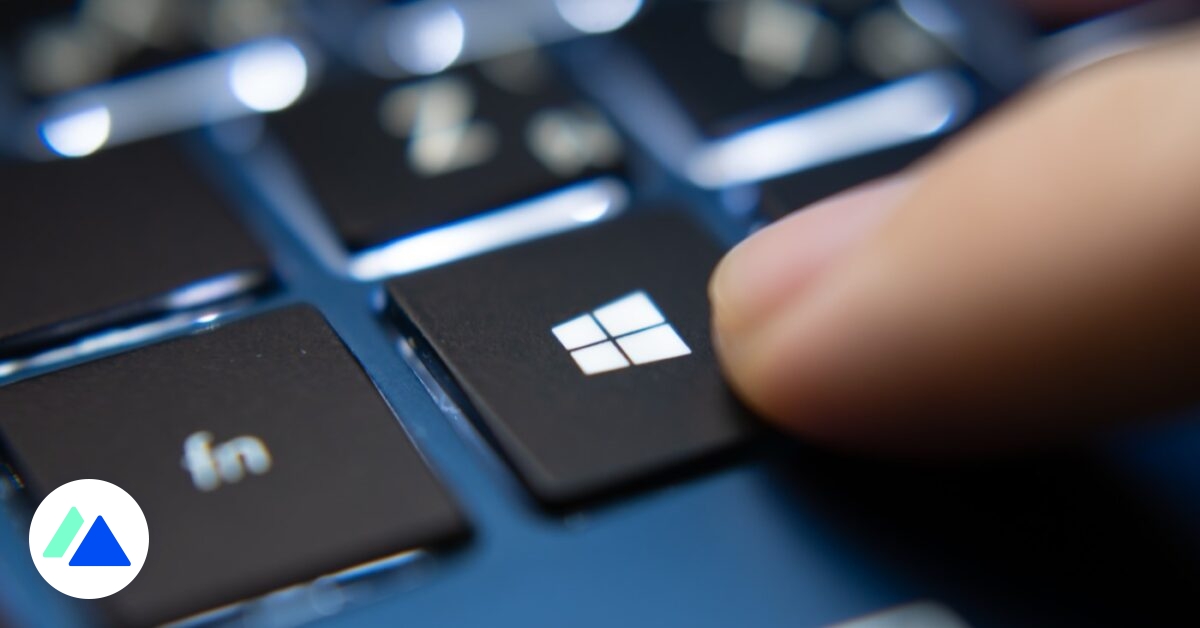
Où se trouve le presse-papier : Astuces Windows, macOS et mobile pour accéder à vos captures
Le presse-papier est un outil essentiel qui permet de copier et de coller des données sur divers systèmes d’exploitation. Sur Windows, il peut être accessible via le raccourci Windows + V, permettant de visualiser l’historique des éléments copiés. Les utilisateurs de macOS peuvent utiliser Command + C pour copier et Command + V pour coller, mais doivent installer des applications tierces pour un historique complet. Sur les appareils mobiles comme Android et iOS, le presse-papier s’active en maintenant le doigt sur un champ de texte, facilitant ainsi le collage de contenu. Des applications tierces peuvent améliorer la gestion et l’accès à l’historique du presse-papier sur toutes ces plateformes.
« `html
Le presse-papier : l’outil indispensable pour une impression efficace 🖨️
Dans le monde numérique d’aujourd’hui, le presse-papier est un outil essentiel qui facilite la gestion de nos données, que ce soit pour la rédaction d’un document, la mise en forme d’une présentation ou même la création d’un visuel captivant. Mais où se trouve-t-il exactement et comment tirer le meilleur parti de cette fonctionnalité ? 🤔
Qu’est-ce que le presse-papier ?
Le presse-papier est un espace de stockage temporaire qui met en pause vos éléments copiés. Que ce soit du texte, des images ou même des fichiers, il vous permet de les copier et de les coller aisément. À chaque nouvelle copie, le contenu précédent est remplacé, ce qui rend cet outil pratique pour les tâches multitâches.
Où se trouve le presse-papier sur Windows ? 🖥️
Pour les utilisateurs de Windows, accéder à votre presse-papier est un jeu d’enfant. Voici comment :
- Utilisez le raccourci : Appuyez sur les touches Windows + V pour afficher l’historique de votre presse-papier.
- Accédez aux paramètres : Rendez-vous au paramètre de votre système pour consulter les éléments précédemment copiés.
Presse-papier sur Mac : simple et efficace 🍏
Pour nos amis utilisateurs de Mac, la procédure est tout aussi simple :
- Copiez avec Command + C et collez avec Command + V. C’est aussi simple que ça !
- Accédez à l’historique en installant des applications comme Paste qui enrichissent votre expérience.
Astuce spéciale : utiliser le presse-papier sur les appareils mobiles 📱
Le presse-papier ne se limite pas aux ordinateurs ! Voici comment optimiser son utilisation sur mobile :
- iOS : Appui long sur le texte pour copier, puis utilisez le même processus pour coller.
- Android : Un appui long sur un champ de texte et voilà ! Le contenu est à portée de main.
Maximiser votre productivité avec des applications tierces 🚀
Pour vraiment tirer parti de votre presse-papier, considérez des applications comme Ditto et Clipper qui offrent une gestion avancée de l’historique de vos copies. Cela vous permet de :
- Accéder rapidement à vos éléments fréquemment utilisés.
- Stocker plusieurs éléments, sans perdre celles que vous utilisez le plus souvent.
À vous de jouer ! Utilisez le presse-papier de manière stratégique ✊
En comprenant où se trouve votre presse-papier et comment l’utiliser efficacement, vous pouvez considérablement améliorer votre efficacité dans vos tâches d’impression et de gestion de données. Profitez de cet outil, et n’hésitez pas à intégrer des applications modernes pour optimiser votre expérience. 💪
Découvrez plus d’astuces pour un usage optimal de votre imprimante et du presse-papier sur StudioRadio !
Et pour des méthodes d’impression innovantes, consultez notre guide sur l’impression d’écran. Si vous souhaitez des astuces pour votre PC portable, n’hésitez pas à visiter cet article sur l’imprimante portable !
Guide pratique pour localiser le presse-papier sur différents systèmes
Le presse-papier est un outil essentiel qui facilite le transfert d’informations entre applications et dispositifs. Sur Windows, la fonctionnalité est accessible via des raccourcis tels que Ctrl + C pour copier et Ctrl + V pour coller. De plus, avec Windows 10 et 11, vous pouvez accéder à un historique du presse-papier en utilisant la combinaison de touches Windows + V. Cela vous offre une meilleure gestion des éléments copiés, rendant votre expérience utilisateur plus fluide.
Pour les utilisateurs de macOS, les fonctions de presse-papier fonctionnent de manière similaire, avec les raccourcis Command + C et Command + V. Bien que le système ne propose pas d’historique par défaut, des applications tierces comme Paste facilitent la gestion des éléments copiés. Ces outils permettent une vue d’ensemble des éléments précédemment copiés, ce qui améliore considérablement la productivité.
Quant aux appareils mobiles, qu’il s’agisse de iOS ou Android, l’accès au presse-papier est généralement simple. Un appui long sur un champ de texte après avoir copié une information ouvre les options de collage. Cependant, ces plateformes n’offrent pas un historique aussi développé que les ordinateurs, mais des applications comme Clipper sur Android permettent de mieux gérer le contenu de votre presse-papier.
Quelles que soient les plateformes utilisées, il est crucial de comprendre où se trouve le presse-papier et comment y accéder. Cela vous permet non seulement de gagner du temps, mais aussi d’optimiser vos flux de travail. L’utilisation d’applications tierces et de fonctionnalités intégrées offre des solutions flexibles pour tirer le meilleur parti des capacités de votre presse-papier.