

Guide Complet : Contacter le Support Client FINOM PAYMENTS B.V.
1. Numéro téléphone FINOM PAYMENTS B.V. 09 72 64 77 46
L'accès à un support réactif est le pilier central de toute relation entre une...

Destructeur de papier Leclerc : Le comparatif des modèles pour sécuriser...
Détails sur le Destructeur de papier Leclerc
Les destructeurs de papier Leclerc sont des outils essentiels pour assurer la sécurisation de vos données personnelles. En...
Serviette en papier Noël pliage : Les idées festives pour un...
Résumé sur les Serviettes en Papier de Noël : Idées Festives pour un Dîner Magique en Famille
Découvrez comment apporter une touche festive à vos...
Ranger papier administratif : 5 méthodes pro pour maîtriser vos piles...
La gestion des papiers administratifs peut rapidement devenir un véritable casse-tête. Voici cinq méthodes professionnelles pour vous aider à organiser vos factures et contrats...

Rangement pour papier administratif : Les solutions malines pour ne plus...
Rangement pour papier administratif
Le rangement efficace des papiers administratifs est essentiel pour éviter de perdre des documents importants. Il existe des solutions malines comme...
Papier pour le PACS : Les formulaires officiels à imprimer pour...
PACs : Les formulaires officiels à imprimer pour officialiser votre union
Pour officialiser une union par un...

Papier peint végétaux : Les imprimés botaniques qui apportent une bouffée...
Papier peint végétaux
Les imprimés botaniques connaissent un grand succès dans la décoration intérieure, apportant une réelle bouffée d'air frais à vos espaces. Ces motifs...
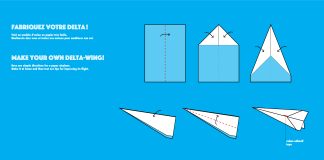
Avion papier planeur : Le modèle à confectionner pour un vol...
Avion en Papier Planeur : Le Modèle à Confectionner pour un Vol Plané Record
Le planeur en papier est un modèle idéal pour ceux qui...

Pliage serviette papier dans assiette : Les modèles qui transforment chaque...
Pliage serviette papier dans assiette
Le pliage de serviettes en papier est une technique artistique qui permet de transformer chaque couvert en une véritable œuvre...

Papier peint chambre adulte cocooning : Les textures douces pour un...
Le papier peint chambre adulte cocooning est un élément clé pour créer un refuge apaisant après...

Fleur en papier facile maternelle : Les instructions simples pour un...
Fleur en papier facile pour la maternelle
Réaliser des fleurs en papier est une activité ludique et enrichissante, idéale pour un atelier créatif en classe....

Papier peint art décoratif : Les œuvres murales à imprimer pour...
Papier peint art décoratif
Le papier peint art décoratif est une manière originale et élégante de transformer votre intérieur en véritable galerie d'art. En optant...

Papier peint Bricomarché : Les best-sellers économiques pour relooker votre intérieur...
Résumé sur Papier peint Bricomarché
Découvrez les best-sellers économiques en matière de papier peint chez Bricomarché pour relooker votre intérieur sans se ruiner. Ces modèles...

Papier vente véhicule : Les erreurs à éviter sur le formulaire...
Papier vente véhicule : Les erreurs à éviter sur le formulaire de cession
Lors de la vente d'un véhicule, il est crucial de bien remplir...

Les Agences de Traduction Spécialisées dans le Secteur des Sports de...
Dans un monde de plus en plus globalisé, la communication efficace est essentielle pour le succès des entreprises, des organisations et des événements sportifs....

Le refus d’assurance emprunteur sans justification : quels sont vos recours...
Le refus d’assurance emprunteur sans justification est une situation préoccupante pour de nombreux emprunteurs. En effet, l’assurance emprunteur est souvent une condition sine qua...

Recette pour papier mâché : Les proportions de colle et d’eau...
Pour réaliser du papier mâché solide et efficace, il est essentiel de bien doser les ingrédients. La recette de colle à papier mâché propose...

Le rôle du dirigeant en transition : rester ou partir après...
La cession ou l'acquisition d'une entreprise est un moment charnière qui nécessite une attention particulière, notamment en ce qui concerne le rôle du dirigeant en...

Papier peint 4 murs pour salon : Les combinaisons de teintes...
Résumé - Papier peint 4 murs pour salon
Le papier peint 4 murs pour le salon est une solution créative qui permet de délimiter chaque...

Papier peint cuisine 4 murs : Les matériaux faciles à nettoyer...
Papier peint cuisine 4 Murs
Le papier peint pour cuisine proposé par 4 Murs allie style et praticité. Pour un coin repas stylé, il est...

Papier peint trompe l’oeil 4 murs : Les modèles 3D pour...
Le papier peint trompe-l'œil 4MURS offre une solution décorative innovante avec des modèles 3D qui permettent d'agrandir visuellement vos espaces. Grâce à des effets...

Où se trouve le presse-papier : Astuces Windows, macOS et mobile...
Où se trouve le presse-papier : Astuces Windows, macOS et mobile pour accéder à vos captures
Le presse-papier est un outil essentiel qui permet de...

Vente de véhicule papier : Les étapes administratives pour finaliser la...
Vente de véhicule : Les étapes administratives
Vendre un véhicule implique plusieurs étapes administratives essentielles pour garantir une transaction sécurisée et sans surprises. La première...

Pliage des serviettes en papier facile : Les designs express pour...
Pliage des serviettes en papier facile
Apprenez à épater vos invités avec des designs express de pliage...

Papier de cession de véhicule : Comment remplir correctement votre CERFA...
Le certificat de cession de véhicule est un document indispensable lors de la vente d'une voiture. Pour garantir une transaction légale, il est essentiel...

Papier peint trompe l’œil 4 murs : Les illusions d’optique pour...
Papier peint trompe l'œil 4 murs
Le papier peint trompe l'œil est une solution innovante pour donner une nouvelle dimension à vos espaces. Grâce à...

Pliages avion papier : 3 modèles faciles pour surprendre vos enfants...
Pliages Avion Papier : 3 modèles faciles
Découvrez comment émerveiller vos enfants en créant des avions en papier en moins de 2 minutes. Avec des...

Vente de voiture papier : Les formulaires légaux à remplir pour...
Résumé - Vente de voiture papier
Pour réaliser une vente de voiture dans les règles, il est essentiel de remplir plusieurs formulaires légaux. Tout d'abord,...

Plier un avion en papier : Le tutoriel ultime pour créer...
Plier un avion en papier : Le tutoriel ultime
Ce tutoriel complet vous guide à travers les étapes nécessaires pour créer un planeur en papier...

Papier millimétré : Le format indispensable pour vos dessins techniques et...
Le papier millimétré est un outil essentiel dans divers domaines, notamment pour les professionnels tels que les architectes et les ingénieurs, qui en ont...
Papier pour la carte grise : Quels justificatifs imprimer pour obtenir...
Papier pour la carte grise : Quels justificatifs imprimer pour obtenir votre certificat d’immatriculation ?
Pour obtenir votre certificat d’immatriculation, il est essentiel de fournir...

Déclaration impôts 2023 papier : Les documents papier à préparer pour...
La campagne de déclaration des revenus pour l'année 2023 a débuté, et il est essentiel de se préparer efficacement. Pour ceux qui choisissent le...

Papier peint dans la salle de bain : Les astuces d’étanchéité...
Le papier peint fait son retour dans les salles de bain, grâce à des innovations technologiques permettant une excellente résistance à l'humidité. Pour garantir...
Papier crépons : Idées DIY pour des guirlandes et fleurs faciles...
Papier Crépon : Idées DIY pour des Guirlandes et Fleurs Faciles à Réaliser
Le papier crépon est un matériau coloré et léger, parfait pour des...

Déclaration impôt papier : Les formulaires à envoyer avant la date...
La déclaration d'impôt papier consiste à remplir un formulaire spécifique et à l'envoyer au fisc par voie postale. Il est essentiel de respecter la...

Papier peint dans salle de bain : Les modèles résistants à...
Le choix du papier peint pour la salle de bain doit tenir compte de sa résistance à l'humidité. Les modèles vinyles sont particulièrement populaires...

Déclaration bien immobilier 2023 papier : Mode d’emploi pour ne rien...
Déclaration de biens immobiliers 2023 : Mode d’emploi
En 2023, les propriétaires doivent réaliser une déclaration de leurs biens immobiliers en ligne, et ce, avant...

Serviettes papier pliées : 5 pliages rapides pour sublimer vos tables...
Les serviettes papier pliées représentent une manière élégante et créative d'embellir vos tables de fête. Tout en étant simples à réaliser, il existe plusieurs...

4 murs papier peint : Comment harmoniser un salon entier sans...
Harmoniser un Salon avec 4 Murs Papier Peint
Pour harmoniser un salon entier sans fautes de goût,...

Comment devenir freelance informatique en France ?
La tendance à travailler avec des freelances dans le secteur informatique s’est développée depuis quelques années maintenant. Avec la pandémie de covid-19, cette tendance...