
Impression écran : Les meilleures méthodes
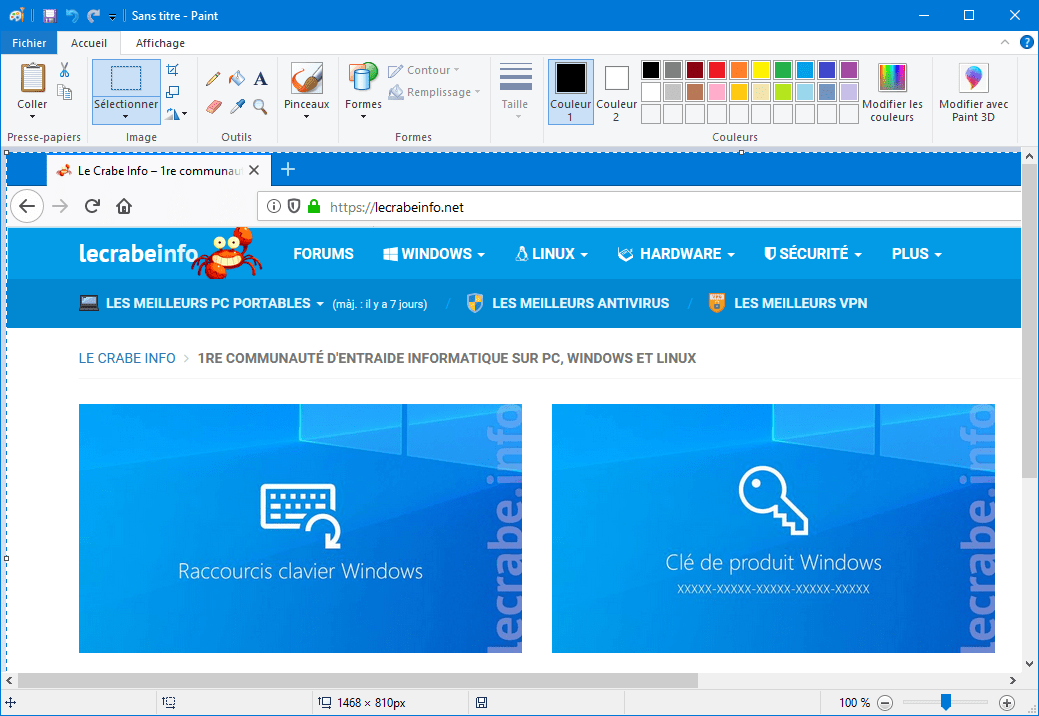
Capturer et imprimer l’écran de votre ordinateur est une compétence essentielle, que ce soit pour documenter un problème ou partager des informations. Les utilisateurs de Windows disposent de plusieurs méthodes efficaces, telles que l’utilisation de raccourcis clavier comme Windows + Impr écran pour une capture instantanée de tout l’écran, ou Windows + Maj + S pour sélectionner une zone spécifique. L’outil Capture d’écran permet également de personnaliser les captures avec des options de forme libre, rectangulaire ou plein écran. Pour des besoins avancés, des logiciels tiers, tels que Greenshot ou Snagit, offrent des fonctionnalités supplémentaires. Après la capture, il est possible d’éditer et de partager ces images facilement.
Impression Écran : Les Meilleures Astuces pour Capturer et Partager Vos Écrans 📸
Dans un monde numérique où le partage d’information est roi, savoir faire une impression écran est devenu indispensable. Que ce soit pour documenter des projets professionnels, capturer des moments de jeu, ou simplement partager une belle image, maîtriser cet art peut faire toute la différence. Voici donc quelques astuces pratiques pour vous aider à optimiser vos capacités de capture d’écran !
Les différentes méthodes d’impression écran 💻
Sachez qu’il existe plusieurs façons de prendre des impressions écran, et chacune possède ses avantages. Voici un aperçu des méthodes les plus courantes :
- Touche Impr Écran : Appuyez sur la touche « PrtSc » pour copier l’intégralité de votre écran dans le presse-papiers.
- Windows + Impr Écran : En combinant ces touches, la capture se sauvegarde directement dans votre dossier Images.
- Windows + Maj + S : Utilisez cette combinaison pour sélectionner précisément la zone à capturer.
Utiliser l’outil Capture d’écran et croquis 🖌️
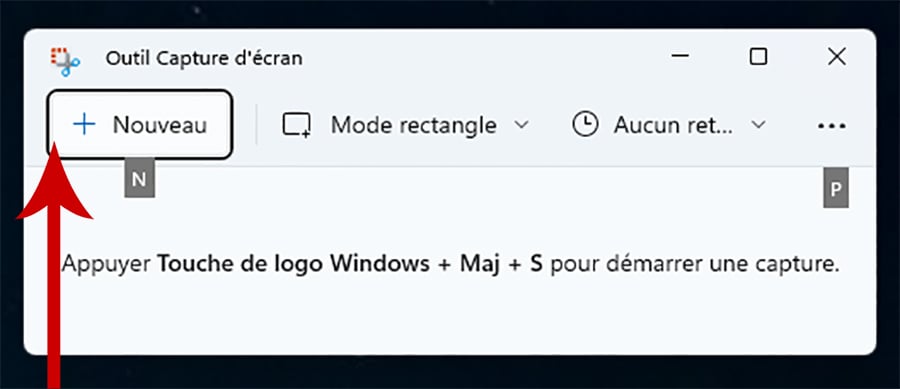
Pour une expérience de capture plus personnalisée, l’outil Capture d’écran et croquis de Windows est un indispensable. Avec Windows + Maj + S, vous pouvez choisir entre différentes options :
- Forme libre : Dessinez la forme souhaitée pour capturer n’importe quelle zone.
- Rectangle : Définissez une section précise en traçant un rectangle.
- Fenêtre : Capturez une fenêtre spécifique en un seul clic.
- Plein écran : Obtenez une capture de votre écran en entier.
Édition et partage de vos captures 🖼️
Une fois la capture effectuée, il est parfois nécessaire d’éditer ou de partager votre image. Voici quelques options pour enrichir vos captures :
- Annoter : Ajoutez des commentaires ou des flèches pour clarifier vos points.
- Rogner : Ajustez l’image pour enlever des parties inutiles.
- Partager facilement : Envoyez vos captures par email ou sur les réseaux sociaux.
Outils et logiciels recommandés pour des captures optimales 🛠️
Pour ceux qui cherchent des fonctionnalités avancées, plusieurs logiciels spécialisés peuvent enrichir votre expérience :
- Greenshot : Simple et efficace, avec des options d’annotation.
- Snagit : Idéal pour des captures avec des défilements et une édition poussée.
- PicPick : Un outil polyvalent qui permet également de retoucher les images.
- ShareX : Offre des options de capture avancées et un partage rapide.
Des astuces pour une expérience optimale 🎯
En gardant à l’esprit quelques astuces simples, vous pourrez maximiser l’efficacité de vos captures :
- Utilisez des raccourcis clavier : Cela vous fera gagner du temps lors des captures.
- Réglez votre résolution d’écran : Une haute résolution vous garantit des captures plus nettes.
- Organisez vos fichiers : Gardez vos captures bien classées pour un accès rapide.
En adoptant ces stratégies, vous gagnerez en efficacité lors de vos impressions d’écran et pourrez les partager facilement. Que ce soit pour le travail, le loisir ou la créativité, cet outil est devenu un allié précieux dans notre vie numérique ! Pour en savoir plus sur l’impression écran sur des appareils tels que Samsung, consultez ce guide rapide.
Techniques de Capture et d’Impression d’Écran Efficaces
La capacité à capturer et à imprimer l’écran de votre ordinateur est devenue une compétence essentielle pour de nombreux utilisateurs. Que vous soyez un professionnel cherchant à documenter des informations importantes, un gamer souhaitant partager des moments clés, ou simplement un utilisateur occasionnel, connaître les différentes méthodes à votre disposition est un atout précieux.
Il existe plusieurs raccourcis clavier simples qui facilitent la capture d’écran. Les combinaisons comme Impr écran, Windows + Impr écran et Windows + Maj + S sont parmi les plus couramment utilisées. Chacune de ces méthodes vous permet de saisir rapidement l’écran, avec des options variées pour personnaliser la capture selon vos besoins. Par exemple, l’outil « Capture d’écran et croquis » de Windows offre une flexibilité par le biais d’options comme la capture de forme libre ou rectangulaire.
Pour ceux qui recherchent des solutions plus avancées, divers logiciels dédiés à la capture d’écran peuvent être téléchargés. Des programmes comme Snagit et Greenshot vous permettent d’obtenir des captures personnalisées, d’appliquer des annotations et même de créer des enregistrements vidéo de votre écran. Ces outils peuvent grandement améliorer votre productivité, en permettant une édition rapide et un partage facilité de vos créations.
Enfin, il est essentiel de bien organiser et de gérer vos fichiers de captures d’écran. Ainsi, vous pourrez retrouver facilement vos images pour une utilisation ultérieure. En suivant ces conseils et en utilisant efficacement les outils disponibles, vous pourrez maîtriser l’art de la capture et de l’impression d’écran sur votre PC.


