
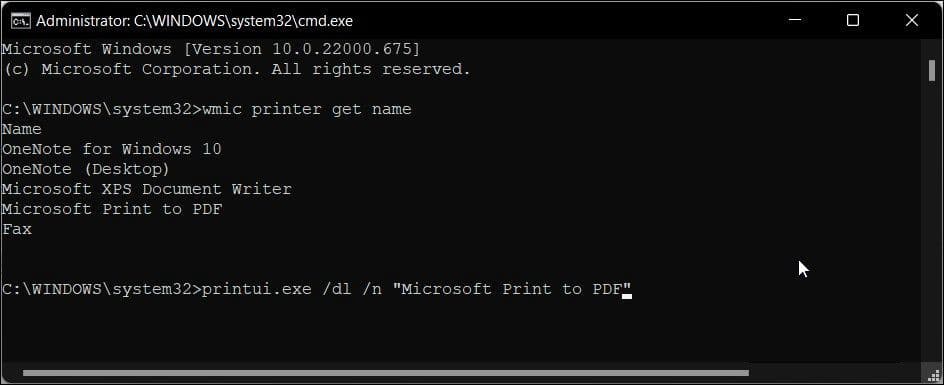
La désinstallation d’une imprimante est une étape cruciale pour éviter des problèmes futurs sur votre ordinateur. Il est important de suivre un processus structuré pour garantir que l’imprimante est complètement supprimée, y compris les pilotes associés. Commencez par éteindre l’imprimante et la déconnecter avant de passer à la suppression dans les paramètres système. Ensuite, assurez-vous de désinstaller également les pilotes de l’imprimante pour éviter des conflits. Terminez par un nettoyage des fichiers résiduels pour libérer de l’espace et garantir un fonctionnement optimal de votre système.
Comment désinstaller complètement une imprimante : guide étape par étape
L’imprimante est devenue un outil indispensable dans notre quotidien, que ce soit pour imprimer des documents professionnels ou des souvenirs familiaux. Toutefois, il arrive que l’on ait besoin de procéder à une désinstallation complète de l’imprimante pour plusieurs raisons : mettre à niveau vers un nouveau modèle, résoudre des problèmes ou tout simplement libérer de l’espace sur votre ordinateur. Ne vous inquiétez pas ! Nous sommes ici pour vous guider à travers ce processus.
Étape 1 : Préparez-vous pour la désinstallation 🛠️
Avant d’attaquer le vif du sujet, il est crucial de préparer votre imprimante. Éteignez-la et débranchez tous les câbles : cordon d’alimentation, câble USB, et tous les périphériques connectés. Cela vous évitera des tracas inutiles par la suite !
Étape 2 : Supprimer l’imprimante dans le système d’exploitation
Passons maintenant à la suppression de l’imprimante dans votre système d’exploitation. Voici les démarches à suivre selon votre plateforme :
- Windows : Cliquez sur « Démarrer », puis « Panneau de configuration ». Ensuite, allez dans « Périphériques et imprimantes », cliquez à droite sur l’imprimante et sélectionnez « Supprimer ».
- Mac : Accédez au menu Apple, puis « Préférences Système ». Dirigez-vous vers « Imprimantes et scanners », sélectionnez l’imprimante, et cliquez sur le bouton « – » pour supprimer.
- Linux : Ouvrez le menu principal et cherchez « Imprimantes ». Accédez à la gestion d’imprimantes, localisez l’imprimante, faites un clic droit, et sélectionnez « Supprimer ».
Étape 3 : Désinstallation des pilotes d’imprimante 📥
Une fois l’imprimante supprimée, il est temps de vous occuper des pilotes, ces logiciels qui permettent la communication entre votre ordinateur et votre imprimante. Voici comment procéder :
- Windows : Dans le Panneau de configuration, cliquez sur « Programmes » puis « Programmes et fonctionnalités ». Cherchez le pilote de l’imprimante, faites un clic droit et désinstallez.
- Mac : Retournez à « Préférences Système », cliquez sur « Imprimantes et scanners », sélectionnez l’imprimante, allez sous « Options et fournitures », et recherchez l’option pour supprimer le pilote.
- Linux : ouvrez le terminal et exécutez la commande : sudo apt-get remove nom-du-paquet-pilote.
Étape 4 : Nettoyer les fichiers résiduels 🧹
Vous n’avez pas encore fini ! Il est conseillé de nettoyer les fichiers résiduels qui pourraient encombrer votre ordinateur. Voici les étapes :
- Windows : Dans l’Explorateur de fichiers, accédez à « %appdata% » et repérez le dossier du fabricant de l’imprimante à supprimer.
- Mac : Allez dans « Aller », puis « Aller au dossier… ». Tapez ~/Bibliothèque/Printers et supprimez le dossier du fabricant.
- Linux : Ouvrez le terminal et saisissez sudo rm -rf /var/spool/cups pour vous débarrasser des fichiers de gestion d’impression restants.
Des difficultés à désinstaller ? Voici des solutions ! 💡
Si vous rencontrez des problèmes lors de la désinstallation, voici quelques astuces :
- Vérifiez les tâches d’impression : Assurez-vous qu’aucune tâche ne soit en cours. Allez dans les paramètres d’imprimantes et annulez toutes les impressions en attente.
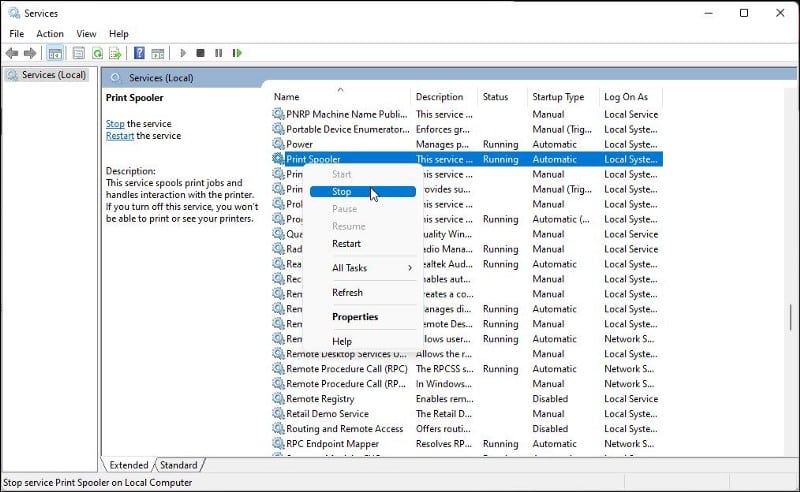
- Arrêtez le spooler d’impression : Ouvrez « services.msc » et arrêtez le service de spooler d’impression pour faciliter la désinstallation.
- Redémarrez votre PC : Parfois, un simple redémarrage résout les problèmes de désinstallation.
Prêt à vous lancer ? Suivez ces étapes simples et vous serez en mesure de démarrer une nouvelle impression sans encombre. Si vous avez besoin d’informations supplémentaires, vous pouvez consulter ces ressources utiles sur Mac, ou encore sur comment débloquer une imprimante. Et n’oubliez pas, pour les pilotes d’imprimante Windows, consultez ce guide pratique.
Désinstallation d’une imprimante : Comment procéder sans erreurs
Désinstaller une imprimante peut sembler une tâche simple, pourtant elle nécessite une attention particulière pour éviter des complications futures. En suivant les bonnes pratiques, vous pouvez vous assurer que le processus se déroule sans accroc et que votre système reste stable. Une désinstallation incomplète ou incorrecte peut entraîner des bugs, des conflits de pilotes ou même un encombrement de votre ordinateur avec des fichiers résiduels indésirables.
Tout d’abord, il est crucial de déconnecter tous les câbles de l’imprimante avant de commencer la désinstallation. Cette étape préventive est souvent négligée, mais elle peut éviter des problèmes de connexion lorsque vous tenterez d’installer une nouvelle imprimante à l’avenir. Ensuite, assurez-vous que l’imprimante est éteinte ou en mode veille.
La suppression correcte de l’imprimante via les paramètres de votre système d’exploitation est une étape essentielle. Que vous utilisiez Windows, Mac ou Linux, prendre le temps de suivre les instructions spécifiques pour votre plateforme vous permettra de vous débarrasser de l’imprimante de manière complète. N’oubliez pas d’éliminer également les pilotes associés, car ceux-ci peuvent causer des conflits s’ils restent sur le système.
Après avoir supprimé l’imprimante et les pilotes, un dernier nettoyage des fichiers résiduels est fortement recommandé. Cela aide non seulement à libérer de l’espace sur votre disque dur, mais permet aussi d’éviter des messages d’erreur liés à des fichiers obsolètes. Une telle précaution garantit que votre système fonctionne de manière fluide et que l’expérience d’impression future soit sans tracas.
En somme, un processus de désinstallation minutieux est la clé pour éviter des désagréments techniques. En prenant le temps de procéder méthodiquement, vous vous assurez que votre ordinateur reste optimisé et prêt à accueillir de nouvelles impressions sans souci.


