
Pour réaliser une capture d’écran sur Mac, il existe une combinaison de touches extrêmement utile que tout utilisateur devrait maîtriser. En appuyant simultanément sur Commande (⌘) + Maj (⇧) + 3, vous pourrez capturer l’intégralité de votre écran. Ce fichier sera automatiquement enregistré sur votre bureau au format PNG. Une fois cette combinaison testée, vous apprécierez à quel point il est simple de garder une trace de vos travaux, documents ou toute autre information affichée à l’écran.
Capture d’écran sur Mac : 5 astuces pour réussir
Pour tous ceux qui utilisent un Mac, savoir faire une capture d’écran est essentiel. Que ce soit pour enregistrer des moments simples de vos travaux, partager une information précieuse ou même préparer une présentation, voici comment maîtriser l’art de la capture d’écran sur votre appareil 🍏.
1. Capturez tout l’écran en un clin d’œil
Pour capturer l’intégralité de votre écran, rien de plus simple. Appuyez simultanément sur Command (⌘) + Maj (⇧) + 3. En quelques secondes, un fichier image sera enregistré sur votre bureau, prêt à être utilisé 📁. Facile, non ?
2. Capturez une partie de l’écran
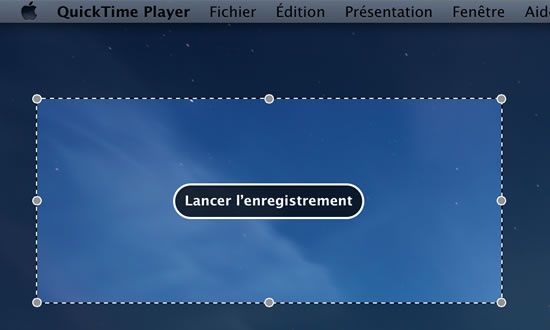
Parfois, seul un section particulière de l’écran mérite d’être capturée. Pour cela, utilisez la combinaison Command (⌘) + Maj (⇧) + 4. Votre curseur se transformera en croix, vous permettant de sélectionner la zone à capturer. Une fois relâché, la capture sera automatiquement enregistrée ✂️.
3. Utilisez la minuterie pour des prises de vue maîtrisées
Si vous souhaitez un peu de préparation avant la capture, la fonction de minuterie est idéale. En les utilisant avec le raccourci Command (⌘) + Maj (⇧) + 4, appuyez ensuite sur la barre d’espace pour faire apparaître un appareil photo. Cliquez sur la fenêtre ou l’élément à capturer. Vous avez maintenant une minute pour préparer votre écran avant prise de la photo ⏳.
4. Modifier les captures d’écran directement
Une fois la capture d’écran réalisée, un aperçu miniature s’affiche dans le coin inférieur droit de votre écran. Cliquez dessus immédiatement pour ouvrir l’éditeur. Cela vous permet de recadrer, ajouter du texte ou des annotations avant de l’enregistrer. Pratique, non ? 🖋️
5. Changez le format de votre capture d’écran
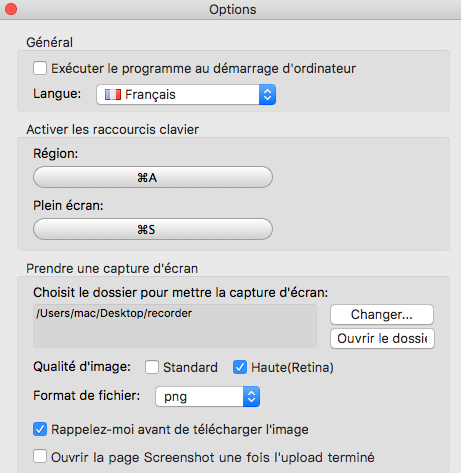
Par défaut, vos captures d’écran sont sauvegardées en format PNG. Toutefois, si vous avez besoin d’un format différent, vous pouvez le changer dans les préférences de l’application. Cela facilite le partage et l’édition selon vos besoins spécifiques 🔄.
N’oubliez pas que ces astuces peuvent faire toute la différence dans votre utilisation d’un Mac, surtout si vous êtes un débutant. Adoptez ces méthodes dès aujourd’hui et transformez votre expérience numérique. Pour explorer davantage l’impression et les appareils, découvrez également d’autres astuces comme celle-ci sur comment imprimer avec votre Galaxy Note 3 ou comment capturer votre écran avec votre Huawei 📱.
Profitez bien de toutes ces astuces !
Maîtriser la Capture d’Écran sur Mac : Un Outil Indispensable
Dans l’ère numérique actuelle, maîtriser la fonction de capture d’écran sur un Mac est devenu un atout essentiel pour quiconque utilise cet appareil. Avec la combinaison de touches Commande + Maj + 3, il devient extrêmement simple d’immortaliser l’intégralité de votre écran en un clin d’œil. Cette fonctionnalité peut s’avérer très pratique, que ce soit pour capturer des images lors d’une réunion en ligne, pour sauvegarder des articles intéressants ou même pour illustrer des problèmes techniques à partager avec un support technique.
De plus, il est crucial de comprendre les différentes méthodes qui s’offrent à vous en matière de capture d’écran. Non seulement la combinaison précitée permet de prendre une capture de l’écran entier, mais d’autres raccourcis comme Commande + Maj + 4 vous permettent de sélectionner une zone spécifique, offrant ainsi plus de flexibilité. Cela prouve que familiariser avec ces touches ne peut qu’améliorer votre expérience utilisateur et votre productivité.
N’oublions pas les options additionnelles que propose le Mac, telles que la possibilité d’ajouter une minuterie avant de réaliser la capture. Cette fonctionnalité est parfaite pour se préparer à l’image que vous souhaitez capturer, réduisant ainsi le stress liée à une capture à la volée. De plus, une miniature de la capture apparaît en bas à droite, offrant la possibilité d’éditer l’image rapidement, ce qui peut être un gain de temps dans de nombreux cas.
En résumé, savoir utiliser la fonction d’impression d’écran sur Mac est un savoir-faire qui mérite d’être acquis. Cela permet non seulement d’enrichir les échanges numériques mais aussi d’améliorer la gestion de l’information visuelle que l’on manipule quotidiennement. Ne sous-estimez pas cet outil, car il pourrait transformer votre manière d’interagir avec votre dispositif et des contenus numériques.


