
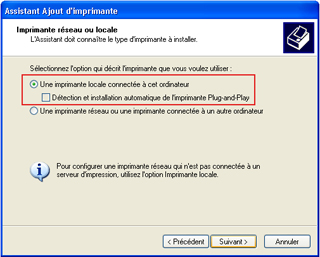
Pour connecter votre imprimante en Wi-Fi à une Box SFR, commencez par vérifier l’activation de la fonction Wi-Fi facile, généralement active par défaut sur les modèles NB4 et NB6. Ensuite, procédez à l’appairage en activant le bouton AOSS sur votre Box. Assurez-vous que votre imprimante est en mode Wi-Fi, puis activez le WPS sur celle-ci pour établir la connexion. Une fois la liaison établie, vérifiez sur votre ordinateur que l’imprimante est reconnue dans le réseau via le Panneau de configuration. En cas de soucis, il peut être utile de se référer aux pilotes de l’imprimante et de s’assurer qu’ils sont correctement installés. En suivant ces étapes, vous serez en mesure de profiter de toutes les fonctionnalités de votre imprimante sans fil.
« `html
Comment connecter votre imprimante à une box SFR en toute simplicité
Vous êtes dans l’ère du digital, mais il n’est pas rare de se heurter à des défis techniques, surtout lorsqu’il s’agit de connecter votre imprimante à votre box SFR ! Pas de panique, cet article est ici pour décomposer cette tâche en étapes simples. 🖨️🔌
Les possibilités de connexion : USB ou Wi-Fi ?
Pour commencer, sachez que vous pouvez relier votre imprimante à votre box SFR par deux moyens : câble USB ou Wi-Fi. Si votre imprimante supporte le sans-fil, cela peut simplifier votre vie ! Voici quelques détails pour chaque méthode :
- Connexion USB : Branchez simplement le câble dans le port USB de votre box. C’est une solution rapide et directe pour ceux qui privilégient la simplicité.
- Connexion Wi-Fi : Si vous optez pour le sans-fil, suivez le mode d’emploi de votre imprimante pour la joindre au réseau Wi-Fi de votre box SFR. La méthode la plus courante consiste à utiliser le bouton AOSS.
Installation des pilotes : un must !
Avant de pouvoir imprimer, assurez-vous de respecter une étape cruciale : l’installation des pilotes de votre imprimante. Pour Windows ou Mac, veiller à ce que vos pilotes soient à jour permettra de garantir une reconnexion facile. Sur Windows 7 et versions ultérieures, l’ordinateur détectera souvent automatiquement les pilotes nécessaires. 🚀
Étape par étape pour la connexion à la box SFR
Voici un guide rapide pour connecter votre imprimante à votre box SFR :
- Branchez le câble de votre imprimante à un port USB de la box SFR.
- Accédez à l’interface de gestion de votre box via votre navigateur en tapant 192.168.1.1.
- Dans le menu « État », vérifiez que votre imprimante est bien détectée.
- Ajoutez l’imprimante à votre réseau via le « Panneau de configuration » de votre ordinateur. Sélectionnez « Imprimer » et suivez les instructions.
- Enfin, vérifiez le tout en lançant une impression test. Si tout est bon, le succès est à portée de main ! 🏆
Brancher par Wi-Fi : les étapes à suivre
Si vous préférez la connexion sans fil, voici ce que vous devez faire :
- Activez le Wi-Fi facile sur votre box SFR et sur l’imprimante.
- Insérez le CD d’installation dans votre ordinateur et choisissez l’option « Wi-Fi » lorsque vous êtes invité.
- Repérez votre box SFR dans la liste des réseaux disponibles et entrez la clé de sécurité. Vous pouvez trouver cette clé à l’arrière de la box.
Erreurs fréquentes et dépannage
Il peut arriver que votre imprimante ne soit pas détectée. Voici quelques solutions :
- Vérifiez le branchement du câble et essayez un autre port USB.
- Assurez-vous que l’imprimante est sous tension.
- Redémarrez votre box et votre imprimante pour relancer la connexion.
En cas de doute ou de problème, consultez quelques ressources utiles comme ce site sur la compatibilité d’imprimantes. 📄✨
Maintenant, avec tout ce savoir, vous voilà prêt à connecter votre imprimante à votre box SFR avec aisance ! Que ce soit pour imprimer des documents importants ou des photos souvenirs, cette tâche ne sera plus un casse-tête. 😊

Connectivité WiFi pour toutes les imprimantes SFR : Guide pratique
Mettre votre imprimante en WiFi avec une Box SFR peut sembler être un véritable défi, surtout si vous n’êtes pas familiarisé avec les aspects techniques. Pourtant, en suivant une méthode simple et bien précise, vous pourrez rapidement connecter votre imprimante sans aucun souci. Un des éléments clés à considérer est que votre imprimante doit être compatible avec le réseau sans fil et posséder les pilotes nécessaires installés sur votre ordinateur.
Lorsque vous commencez, assurez-vous de vérifier si le mode WPS (Wi-Fi Protected Setup) est activé sur votre Box SFR. Cela simplifie énormément le processus de connexion. Si votre imprimante dispose d’un bouton AOSS, cette fonctionnalité est d’une grande utilité car elle permet une synchronisation rapide. Activez simplement le mode WPS sur votre Box SFR, puis sur votre imprimante, et laissez la technologie faire le reste. Ce processus se réalise en quelques secondes et vous évite les complications d’une configuration manuelle.
Dans le cas où votre imprimante ne prend pas en charge le WPS, vous pouvez toujours configurer une connexion manuelle. Cela implique généralement d’accéder à l’interface de gestion de votre Box et d’ajouter l’imprimante en fonction des paramètres IP. Suivre les instructions correctement en vous assurant d’entrer l’adresse IP et d’autres détails nécessaires dans le panneau de configuration de l’imprimante vous amènera à un résultat similaire.
Finalement, n’oubliez pas de tester votre connexion. Imprimez une page de test pour confirmer que tout fonctionne correctement et que votre imprimante est accessible depuis tous les appareils connectés au réseau. En appliquant ces étapes avec attention, vous aurez une imprimante pleinement fonctionnelle au sein de votre réseau domestique SFR.


