
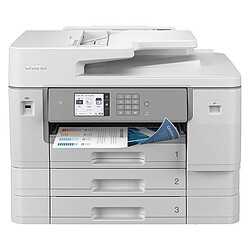
Lorsqu’il s’agit de configurer une imprimante compatible Apple, il est essentiel de veiller à ce que votre appareil soit en phase avec votre version de macOS. Tout d’abord, consultez les ressources fournies par Apple pour vérifier la compatibilité de votre imprimante avec AirPrint et assurez-vous qu’elle est connectée au même réseau Wi-Fi que votre appareil Apple. Il est également vital de maintenir à jour les pilotes de votre imprimante, car une version obsolète peut entraîner des problèmes lors de l’impression. En cas de difficultés, la réinitialisation du système d’impression sur votre Mac peut s’avérer une solution efficace pour résoudre les problèmes de communication. Poursuivez ces étapes avec une attention particulière pour minimiser le risque d’erreurs de compatibilité.
Comment ajouter facilement une imprimante à votre Mac : guide étape par étape 🖨️
Si vous êtes l’heureux propriétaire d’un Mac et que vous souhaitez connecter une imprimante, cet article est fait pour vous ! Suivez ce guide simple qui vous expliquera comment procéder facilement.
Vérifiez la compatibilité de votre imprimante 🔍
Avant de sauter à pieds joints dans l’installation, la première étape cruciale consiste à vérifier si votre imprimante est compatible avec votre version de macOS. Un petit passage sur le site du fabricant peut vous épargner bien des désagréments. Assurez-vous de faire une petite mise à jour des pilotes si nécessaire afin d’éviter tout problème de connexion.
Les étapes pour une installation fluide 🚀
Voici quelques étapes à suivre pour garantir que tout fonctionne comme sur des roulettes :
1. Connectez votre imprimante : Que ce soit par USB, Bluetooth ou Wi-Fi, assurez-vous que l’imprimante est allumée et prête à l’emploi.
2. Accédez aux préférences système : Allez dans le menu Apple et cliquez sur « Préférences Système ».
3. Ajoutez l’imprimante : Dans la section « Imprimantes et scanners », cliquez sur le bouton « + » pour ajouter votre imprimante.
4. Sélectionnez votre imprimante : Choisissez votre appareil dans la liste et cliquez sur « Ajouter ».
Dépannage : problèmes d’impression sur Mac 🔧
Si vous rencontrez des soucis d’impression, il est possible que votre système d’impression ait besoin d’un petit coup de pouce. Voici quelques solutions :
– Mettez à jour les pilotes : La version de votre logiciel d’imprimante doit être la plus récente. Consultez le site du fabricant si des mises à jour sont disponibles.
– Vérifiez la connexion : Assurez-vous que votre imprimante est connectée au même réseau Wi-Fi que votre Mac, surtout si vous utilisez AirPrint. Si ce n’est pas le cas, vous ne pourrez pas imprimer sans fil !
– Réinitialisation : Si rien ne fonctionne, n’hésitez pas à réinitialiser le système d’impression. Cela peut résoudre de nombreux problèmes.
Découvrez si votre imprimante est compatible avec AirPrint 🆗
La technologie AirPrint est une véritable aubaine pour ceux qui aiment imprimer sans fil. Pour voir si votre imprimante l’accepte, deux solutions s’offrent à vous :
1. Consultez le manuel de votre imprimante, il devrait indiquer la compatibilité avec AirPrint.
2. Rendez-vous sur le site d’Apple qui liste tous les appareils compatibles.
Imprimer avec Wi-Fi : le guide pratique 📱
Pour imprimer facilement depuis votre iPhone ou iPad, assurez-vous que votre imprimante est compatible Wi-Fi. Vous trouverez des conseils utiles pour établir cette connexion dans notre article dédié : comment imprimer avec une imprimante WiFi.
Problèmes rencontrés ? Voici quelques solutions 🔄
– Si votre iPhone ne trouve pas votre imprimante, vérifiez la connexion Wi-Fi.
– En cas de détection ratée sur votre PC, essayez toujours d’installer les pilotes adéquats. Pour cela, consultez notre guide : imprimante compatible Windows 10 64 bits.
Le temps d’attente pour un tampon encreur ⏱️
En cas de besoin de tampons personnalisés, sachez qu’il est préférable de consulter directement le fournisseur. Plus de détails ici : délais pour recevoir un tampon encreur.
Avec ces conseils, vous devriez pouvoir profiter pleinement de votre imprimante sur votre Mac. Bonnes impressions à tous !
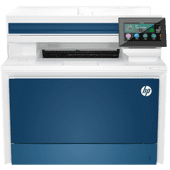
Assurer une Connexion Sans Faille : Optimiser la Compatibilité de Votre Imprimante Apple
Lorsqu’il s’agit de choisir une imprimante compatible avec votre appareil Apple, il est essentiel de prendre en compte plusieurs facteurs pour éviter les erreurs de compatibilité. Tout d’abord, vérifiez la compatibilité avec macOS en consultant le site du fabricant ou en vous référant à la documentation de votre imprimante. De nombreux modèles disposent d’options spécifiques pour fonctionner en harmonie avec les appareils Apple, alors ne négligez pas cette étape cruciale.
Ensuite, il est fortement recommandé de mettre à jour régulièrement les pilotes de votre imprimante. Les mises à jour peuvent résoudre des problèmes de communication et améliorer les performances. Assurez-vous d’accéder au dernier modèle de pilote proposé sur le site du fabricant, surtout après qu’une nouvelle version de macOS ait été lancée, car cela peut entraîner des incompatibilités temporaires.
Si vous prévoyez d’utiliser la fonction AirPrint, vérifiez la compatibilité AirPrint de votre imprimante. Cette fonctionnalité permet d’imprimer sans fil sans nécessiter d’installation supplémentaire de pilotes. Pour cela, consultez la documentation ou le site web d’Apple, qui fournit une liste à jour des imprimantes compatibles.
Enfin, la connexion réseau est un aspect qui ne doit pas être sous-estimé. Pour utiliser votre imprimante sans fil, elle doit partager le même réseau Wi-Fi que votre Mac. Confirmez que les deux appareils sont correctement connectés et, si des problèmes persistent, envisagez de réinitialiser le système d’impression sur votre Mac pour résoudre les conflits potentiels.


