
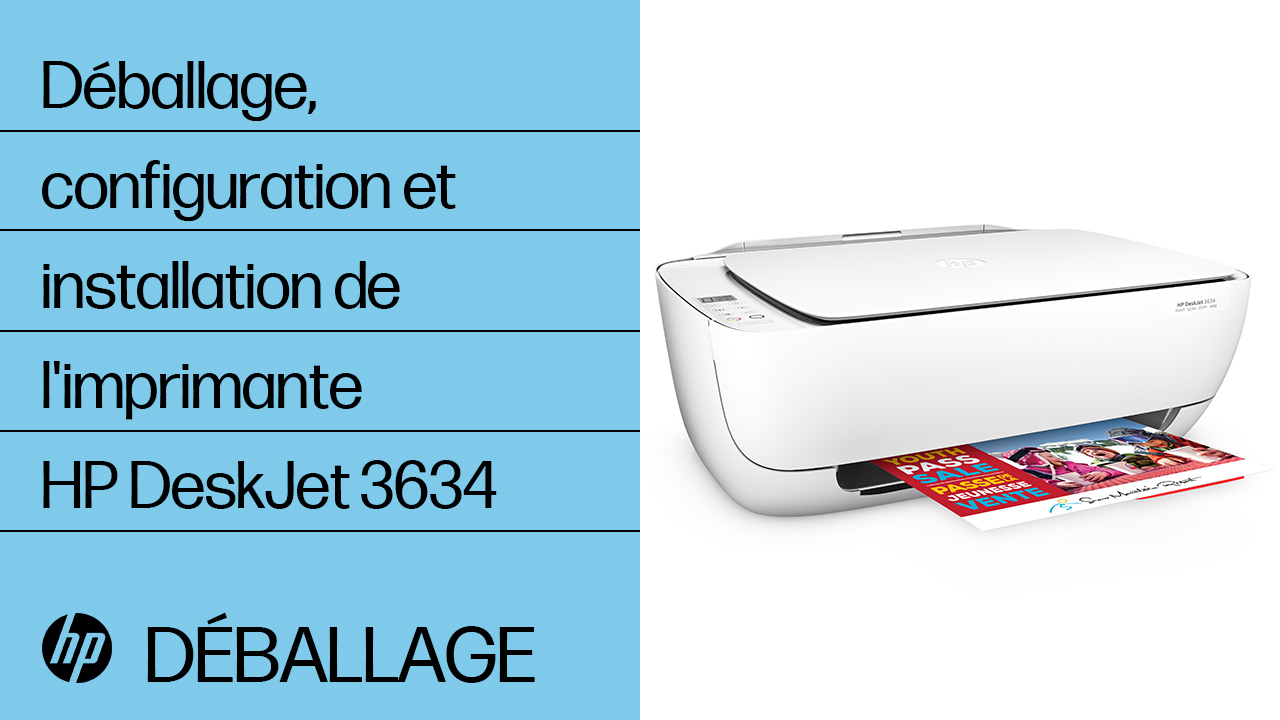
La connexion d’une imprimante HP peut sembler complexe, mais elle peut être réalisée en suivant des étapes simples. Tout d’abord, assurez-vous que l’imprimante est alimentée et que le câble USB est bien branché, si applicable. Ensuite, installez le logiciel approprié depuis le site web de HP ou avec le CD fourni. Une fois le logiciel installé, choisissez l’option de connexion souhaitée, qu’il s’agisse d’une connexion Wi-Fi ou USB. Pour une connexion sans fil, entrez votre mot de passe Wi-Fi lorsque cela est demandé. Finalement, imprimez une page de test pour confirmer que tout fonctionne correctement.
Les secrets d’une impression parfaite : Optimisez votre expérience 📈
La qualité d’impression est essentielle pour obtenir des résultats à la hauteur de vos attentes. Que vous soyez un particulier ou un professionnel, il est crucial de comprendre comment améliorer vos impressions. Voici quelques éléments clés à considérer :
Choisir la bonne imprimante 🖨️
Le choix de votre imprimante peut faire toute la différence. Vous devez penser à vos besoins spécifiques : volume d’impression, type de papier, et bien sûr, la connectivité. Pour une compatibilité parfaite avec vos appareils, découvrez quel est le meilleur modèle pour votre MacBook.
Éviter les arnaques lors de l’achat de pièces 🛒
Lorsque vous avez besoin de pièces pour votre imprimante, soyez vigilant. Il existe de nombreux vendeurs qui pourraient essayer de vous arnaquer. Pour savoir comment acheter sans vous faire prendre, consultez cet article sur l’achat de pièces pour imprimantes.
Impression à partir de votre smartphone 📱
Avec l’évolution de la technologie, imprimer depuis votre smartphone est devenu un jeu d’enfant ! En seulement deux clics, vous pouvez obtenir la photo parfaite. Si vous souhaitez savoir comment faire, lisez cet article sur l’impression depuis un smartphone.
Résoudre les problèmes d’impression floue 🧐
Rien n’est plus frustrant que de recevoir une impression floue, surtout si vous travaillez sur un projet important. Ce problème peut souvent venir de votre imprimante HP. Pour découvrir les causes et comment y remédier, consultez cet article sur les impressions floues avec HP.
L’imprimante Sprocket : un must-have pour les amateurs de photos 📸
Avez-vous entendu parler de l’imprimante Sprocket ? C’est un appareil qui fait le buzz, parfait pour les selfies et les moments de fête. Pour une analyse complète, consultez notre test et avis sur l’imprimante Sprocket. C’est un gadget qui pourrait rapidement devenir un indispensable de votre quotidien !
N’attendez plus pour améliorer vos impressions ! Chaque détail compte, alors assurez-vous de suivre ces conseils pour une expérience d’impression idéale.

Guide pratique pour la connexion d’une imprimante HP
Connecter une imprimante HP peut sembler un défi pour certains utilisateurs, mais en suivant une procédure méthodique, cela peut devenir une tâche aisée. La première étape consiste à s’assurer que l’imprimante est correctement alimentée et prête à être installée. Veillez à déballer l’appareil avec précaution et à enlever tous les autocollants, protecteurs et accessoires fournis.
Pour établir la connexion, il est essentiel de déterminer le type de connexion souhaité : USB, Wi-Fi ou réseau local. Pour une connexion USB, il suffit de brancher le câble lors de l’installation. En revanche, pour les connexions sans fil, vous devrez vous assurer que l’imprimante est connectée au même réseau Wi-Fi que votre ordinateur. Cela peut nécessiter l’utilisation du panneau de commande de l’imprimante, où vous devez sélectionner le réseau et entrer le mot de passe correspondant.
Une fois la connexion réseau établie, le prochain pas consiste à installer les pilotes nécessaires. Vous pouvez le faire en insérant le CD d’installation ou en téléchargeant les derniers pilotes depuis le site officiel de HP. Il est crucial de suivre les instructions à l’écran. Un bon pilote est essentiel pour garantir que votre imprimante fonctionne de manière optimale et que toutes les fonctionnalités sont accessibles.
Enfin, procédez à un test d’impression pour valider la bonne configuration. Cela vous permettra de vous assurer que l’appareil fonctionne correctement et répond à vos besoins d’impression. En suivant ces étapes, même les utilisateurs moins expérimentés peuvent établir une connexion réussie avec leur imprimante HP. Maîtriser cette procédure enrichit l’expérience d’impression, contribuant ainsi à un usage efficient des technologies modernes.


