
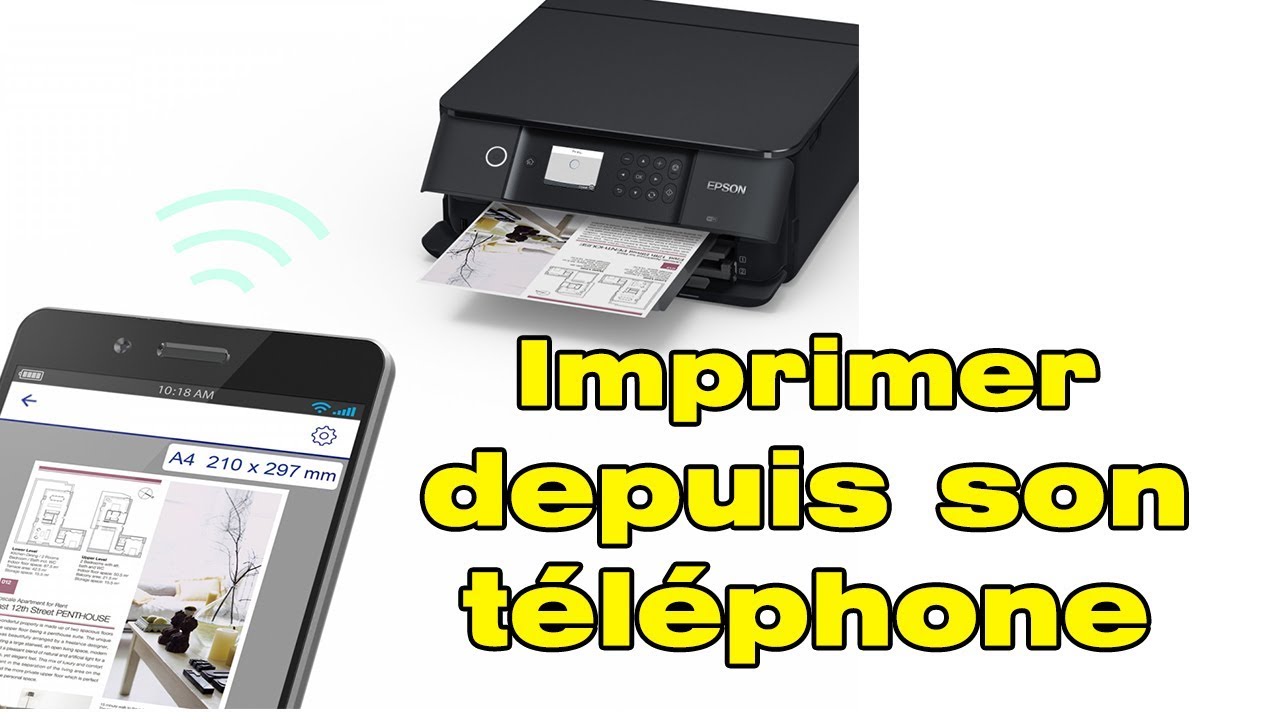
Imprimer depuis un smartphone Android est devenu un processus simple et rapide grâce à plusieurs technologies disponibles. Pour ce faire, vous devez d’abord vérifier la compatibilité de votre imprimante avec des services comme Android Print Service ou utiliser des applications officielles de fabricants comme HP ou Epson.
Une fois l’imprimante sélectionnée, ouvrez simplement le document que vous souhaitez imprimer dans une application compatible telle que Photos ou Documents. En deux clics, activez l’option Imprimer, sélectionnez vos paramètres d’impression, et cliquez sur Imprimer pour lancer la tâche.
Cette méthode non seulement améliore l’efficacité, mais vous permet également d’imprimer des documents et des photos rapidement, où que vous soyez.
« `html
Imprimer depuis votre smartphone : la magie à portée de main 📱✨
Dans un monde où la technologie évolue à toute vitesse, il est désormais possible d’imprimer directement depuis votre smartphone. Que vous soyez en déplacement ou confortablement installé chez vous, cette fonctionnalité incroyablement pratique peut transformer votre expérience d’impression. Découvrons ensemble comment maîtriser l’art d’imprimer depuis un mobile !
Les bases : Quelles options pour imprimer ? 🌐
Vous vous demandez comment procéder ? Voici quelques méthodes simples et efficaces pour imprimer depuis votre smartphone :
- Wi-Fi Direct : Connectez directement votre smartphone à votre imprimante sans passer par un réseau Wi-Fi traditionnel. Une méthode rapide et efficace !
- Bluetooth : Idéal pour les petites impressions à proximité. Activez simplement Bluetooth sur votre smartphone et votre imprimante pour établir une connexion.
- NFC : Avec un smartphone compatible, il vous suffit de rapprocher votre appareil de l’imprimante pour lancer l’impression. Simple comme bonjour !
- Applications dédiées : De nombreux fabricants proposent des applications spécifiques pour faciliter l’impression. Pensez à télécharger l’application de votre imprimante pour des options avancées.
Configurer votre imprimante pour la meilleure expérience 💡
Il est essentiel d’opter pour une imprimante compatible avec votre smartphone. Voici quelques pistes pour choisir l’imprimante idéale :
- Vérifiez la compatibilité avec AirPrint pour les iPhones ou les applications spécifiques pour les appareils Android.
- Assurez-vous que l’imprimante dispose de fonctionnalités sans fil telles que le Wi-Fi, le Bluetooth ou le NFC.
- Consultez les avis utilisateurs pour choisir un modèle éprouvé, tel que ceux recommandés sur ce lien : les meilleurs modèles du moment.
Les astuces pour une impression parfaite 🖨️
Pour optimiser vos impressions, gardez en tête ces conseils :
- Utilisez du papier de qualité : C’est la clé pour obtenir une impression claire et professionnelle.
- Ajustez les paramètres d’impression : Les différentes options de qualité peuvent influencer le rendu final. Vérifiez les réglages dans l’application !
- Maintenez à jour votre logiciel : Gardez l’application d’impression de votre imprimante à jour pour éviter les problèmes de compatibilité.
Comprendre les problèmes courants et leurs solutions ⚠️
Malgré la simplicité de l’impression depuis un smartphone, des problèmes peuvent survenir. En voici quelques-uns et leurs solutions possibles :
- Imprimante non détectée : Vérifiez que l’imprimante est allumée et connectée au même réseau Wi-Fi que votre smartphone.
- Qualité d’impression médiocre : Assurez-vous que l’imprimante dispose d’un bon niveau d’encre et que le papier utilisé est approprié.
- Problèmes de connexion Bluetooth : Vérifiez que votre appareil est à proximité et que les deux appareils sont bien appairés.
Pour aller plus loin : explorez les options avancées 🔍
Impression mobile ne rime pas seulement avec base ! Découvrez des options avancées comme l’impression à distance via les services cloud ou des fonctionnalités exclusives disponibles sur certaines imprimantes. Pour davantage d’informations, n’hésitez pas à consulter notre article sur le guide rapide pour connecter votre imprimante.
Que vous soyez un pro de l’impression ou un novice, maîtriser l’impression depuis votre smartphone est désormais à votre portée. Avec ces conseils pratiques, passez à l’action et révolutionnez votre façon d’imprimer des documents, des photos et bien plus encore ! 🚀
Démystification de l’impression depuis Android : Imprimez en quelques gestes
Imprimer depuis un appareil Android n’a jamais été aussi simple. Grâce aux avancées technologiques, il est désormais possible de lancer une impression en seulement quelques clics. Que ce soit pour des documents professionnels, des photos ou des factures, les fonctionnalités disponibles facilitent grandement cette tâche quotidienne.
Pour commencer, il est essentiel de s’assurer que votre imprimante est compatible avec votre appareil Android. De nombreux modèles modernes offrent une connectivité sans fil, vous permettant de les connecter facilement via Wi-Fi ou Bluetooth. Avant de procéder à l’impression, vérifiez que votre imprimante est activée et connectée au même réseau que votre smartphone. Cette étape est cruciale pour garantir la réussite de vos impressions.
Après avoir établi la connexion, ouvrez le document ou la photo que vous souhaitez imprimer. Grâce à des applications spécifiques, comme celles offertes par les fabricants tels que HP, Canon ou Epson, vous pouvez accéder rapidement à vos fichiers. Une fois dans l’application, il vous suffit de suivre les instructions simples pour sélectionner votre imprimante, ajuster les paramètres nécessaires et lancer l’impression. Ces applications vous permettent même de personnaliser la qualité d’impression pour obtenir des résultats optimaux.
De plus, les options d’impression à distance, telles que le cloud printing, vous offrent la flexibilité d’imprimer depuis n’importe où, tant que vous êtes connecté à Internet. Cette fonctionnalité est particulièrement avantageuse pour ceux qui travaillent souvent en déplacement ou qui utilisent des services de stockage en ligne. En somme, imprimer depuis un smartphone Android est un processus rapide et accessible, qui vous permet de rester organisé et productif sans avoir à passer par un ordinateur.


