

Fond d’écran pastel : Les palettes douces pour un environnement de...
Dans un monde où le stress est omniprésent, les fonds d'écran pastel deviennent une véritable nécessité pour créer un environnement de travail apaisant. Ces...
Meilleur appareil photo reflex pour débutant : Le combo boîtier +...
Choisir un appareil photo reflex pour débuter dans la photographie peut rapidement devenir un défi. Le combo boîtier et objectif idéal doit offrir une...
Écran de projecteur : Comment choisir la toile adaptée à votre...
Choisir l' écran de projecteur idéal dépend de plusieurs facteurs, notamment la luminosité ambiante de votre espace. Pour les pièces bien éclairées, optez pour...
Quel appareil photo pour débuter : Les pièges à éviter pour...
Dans le monde de la photographie, choisir son premier appareil photo peut être un véritable défi. Face à la multitude...
Impr écran PC : Les solutions pour inclure bordure, horodatage et...
Impr écran PC : Solutions pour des captures améliorées
Les captures d'écran sont essentielles pour la documentation et la communication visuelle. Grâce à l'outil de...
Meilleurs appareil photo hybride : Les mirrorless préférés des professionnels en...
Meilleurs appareils photo hybrides : Les mirrorless préférés des professionnels en 2025
En 2025, les appareils photo hybrides continuent de révolutionner la photographie professionnelle. Les...
Écran gamer incurvé : Les spécifications qui font la différence sur...
Écran gamer incurvé : Les spécifications qui font la différence sur les titres FPS
Dans l'univers du gaming, notamment pour les jeux de tir à...
Meilleure appareil photo 2023 : Le modèle qui a révolutionné la...
Meilleure appareil photo 2023
En 2023, le monde de la photographie a été marqué par l'émergence de l'appareil photo révolutionnaire qui a redéfini les standards...
Enregistrement écran iPhone : La méthode intégrée pour capturer vos tutoriels...
Enregistrement Écran iPhone
Découvrez comment l'enregistrement d'écran intégré à votre iPhone vous permet de capturer facilement vos tutoriels, sessions de jeu ou démonstrations. Ajoutez cette...
Quelle appareil photo pour débuter : Le premier reflex ou hybride...
Choisir son premier appareil photo est crucial pour toute personne souhaitant se lancer dans la photographie....

Fond d’écran galaxie : Les rendus cosmique pour explorer l’univers sans...
Transformez votre environnement de travail avec nos fonds d’écran galaxie, offrant des rendus cosmiques qui vous plongent au cœur de l’univers. Chaque image est...

Meilleurs appareil photo smartphone : Notre top 5 des mobiles qui...
Découvrez notre sélection des meilleurs smartphones pour la photographie en 2026, des appareils qui rivalisent avec...

Nettoyer écran TV : Les erreurs à éviter pour préserver la...
Pour nettoyer l'écran de votre TV sans endommager la couche antireflet, il est essentiel d'éviter certaines erreurs courantes. Ne jamais appliquer de sprays directement...
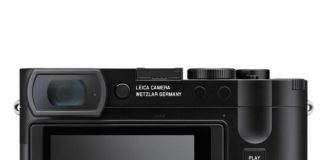
Meilleur appareil photo qualité-prix : Les boîtiers offrant le meilleur équilibre...
Meilleur Appareil Photo Qualité-Prix
Dans la quête de l'appareil photo idéal, il est essentiel de trouver un modèle qui offre un excellent rapport qualité-prix. Les...

Support écran PC : Les bras articulés à privilégier pour un...
Le bras articulé pour écran PC est un accessoire essentiel pour créer un bureau ergonomique et épuré. Il permet d'optimiser l'espace de travail tout...
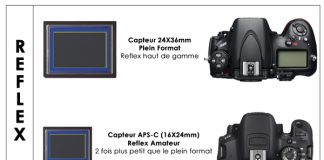
Comparatif appareil photo smartphone : Le face-à-face des capteurs pour des...
Comparatif Appareil Photo Smartphone
Dans un monde où les smartphones remplacent progressivement les appareils photo classiques, la qualité des clichés devient cruciale. Ce comparatif met...

Fond d’écran 4K animé : Les logiciels pour créer votre propre...
Avec les fonds d’écran 4K animés, personnaliser son bureau devient une expérience immersive. De nombreux logiciels sont disponibles pour créer des wallsapers en mouvement...
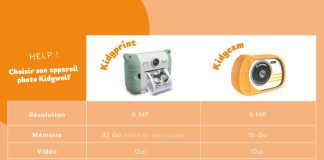
Appareil photo 3 ans : Comment choisir un modèle durable qui...
Choisir un appareil photo durable qui résiste à l'épreuve du temps nécessite de prendre en compte plusieurs critères. Tout d'abord, privilégiez des modèles fabriqués...

Fond d’écran iPhone 13 : Les tendances minimalistes pour un look...
Les fonds d'écran pour l'iPhone 13 adoptent de plus en plus un style minimaliste, répondant à la demande d'une esthétique épurée et moderne. Ces...
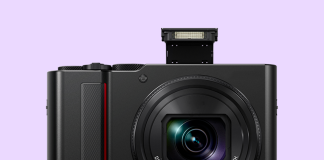
Comparateur appareil photo : L’outil ultime pour identifier votre futur compagnon...
Dans le monde de la photographie, choisir le bon appareil photo peut s'avérer être un véritable défi. Le comparateur d’appareils photo est l'outil idéal...
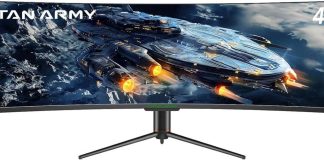
Écran gaming incurvé : Les modèles courbés qui renforcent immersion et...
Les écrans gaming incurvés sont conçus pour améliorer l'immersion et le confort durant les sessions de jeu sur PC. Leur courbure unique permet de...
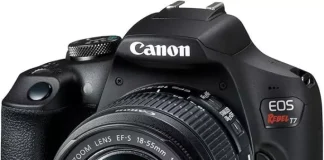
Meilleure marque d’appareil photo : Pourquoi cette enseigne domine le marché...
La meilleure marque d'appareil photo s'impose sur le marché des professionnels grâce à sa qualité de fabrication, ses technologies avancées et son expérience indiscutable...

Cinéma Grand Écran : Comment ce format repousse les limites de...
Le Cinéma Grand Écran révolutionne l'expérience cinématographique en offrant une immersion totale grâce à des technologies avancées telles que l'IMAX, le Dolby Cinema et...
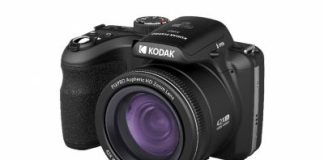
Appareil photo reflex débutant pas cher : Le kit complet pour...
Appareil photo reflex débutant pas cher
Découvrez le kit complet idéal pour les passionnés de photographie souhaitant commencer leur aventure sans se ruiner. Ce package...

Fond d’écran iPhone 4K : Les sites incontournables pour télécharger des...
Pour donner un nouveau souffle à votre iPhone, changer de fond d’écran peut s’avérer une solution simple et efficace. Choisir des images en 4K...
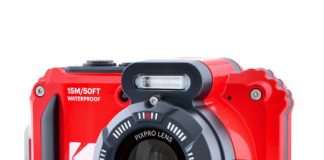
Petit appareil photo pas cher : Le guide pour trouver un...
Ce guide vous aide à dénicher le compact idéal sans vous ruiner. Les appareils photo compacts...

Nettoyage écran TV : Les gestes précis pour éviter les pixels...
Pour conserver votre écran de télévision en parfait état, il est essentiel d'adopter des gestes précis lors du nettoyage. Éteignez toujours l'écran avant de...
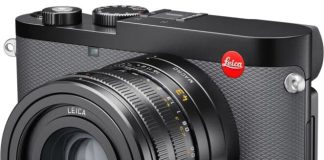
Meilleur appareil photo numérique compact moins 200 euros : Les perles...
Meilleur appareil photo numérique compact moins 200 euros
Dans le vaste univers des appareils photo numériques, il est possible de dénicher des perles rares à...
Fond d’écran BMW : Les visuels haute définition pour les passionnés...
Plongez dans l'univers captivant des fonds d'écran BMW, conçus spécialement pour les amateurs de la marque...
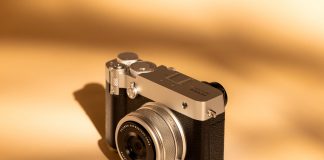
Meilleurs appareil photo compact : Les petits poids qui offrent un...
Découvrez notre sélection des meilleurs appareils photo compacts pour 2025, où la portabilité ne compromet pas la qualité d'image. Grâce à des capteurs allant...

Capturer écran : Les outils gratuits pour enregistrer vidéo et audio...
La capture d'écran, ou screencast, est un outil précieux pour enregistrer des vidéos et de l'audio de votre bureau, idéal pour créer des tutoriels,...

Appareil photo pour débutant : Le choix idéal pour progresser sans...
Choisir un appareil photo pour débuter peut être un véritable défi, surtout face à la multitude d'options disponibles. Il est essentiel d'opter pour un...

Fond d’écran OM : Les créations artistiques pour afficher vos couleurs...
Découvrez l'univers passionnant des fonds d’écran Olympique de Marseille, une collection captivante qui célèbre votre amour pour le club. Ces créations artistiques uniques transformèrent...

Appareil photo jetable rendu : À quoi s’attendre sur la qualité...
Les appareils photo jetables sont de retour et offrent une expérience photographique unique. Lorsque vous les utilisez, attendez-vous à une qualité d’image qui reflète...

Fond d’écran Maroc : Les couleurs chatoyantes et motifs traditionnels à...
Découvrez l'univers fascinant des fonds d'écran Maroc qui apportent une touche d'exotisme à votre espace. Avec des couleurs chatoyantes et des motifs traditionnels, ces...

Magasin appareil photo occasion Paris : Où dénicher le meilleur rapport...
Pour les passionnés de photographie à la recherche d'un appareil photo d'occasion à Paris, plusieurs boutiques se distinguent par leur rapport qualité/prix. Des magasins...

Vidéo projecteur écran : Les astuces pour joindre votre projecteur à...
Résumé : Vidéo Projecteur Écran
Connecter un vidéo projecteur à n'importe quel format de toile nécessite quelques astuces pratiques. Tout d'abord, il est essentiel de...

Fond d’écran qui bouge : Les meilleurs logiciels pour des wallpapers...
Les fonds d’écran animés apportent une touche de dynamisme et de personnalité à votre bureau. Cependant, choisir le bon logiciel est essentiel pour éviter...

Comment autoriser l’appareil photo sur Snap : Le tutoriel pas à...
Comment autoriser l'appareil photo sur Snap
Pour profiter pleinement de Snapchat et ne plus rater vos stories, il est essentiel d'autoriser l'accès à l'appareil photo...

Meilleur appareil photo compact pas cher : Top 5 des compacts...
```html
À la recherche d'un appareil photo compact performant sans se ruiner ? Découvrez notre sélection des meilleurs modèles à moins de 200 euros, alliant...