
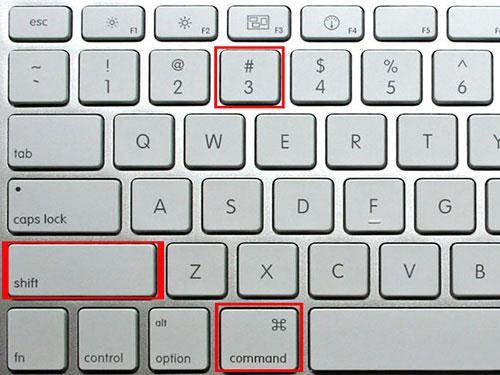
Pour capturer l’écran sur Mac, il existe plusieurs raccourcis clavier efficaces. Utilisez Cmd + Shift + 3 pour une capture intégrale de l’écran, Cmd + Shift + 4 pour sélectionner une zone précise, ou Cmd + Shift + 4 suivi de la barre d’espace pour capturer une fenêtre spécifique. L’application Capture d’écran (accessible via Cmd + Shift + 5) offre également une interface conviviale avec des options de modification immédiate. Pour optimiser vos captures, explorez des fonctionnalités comme le délai de capture et changez le format de fichier selon vos besoins. Ces astuces vous permettront d’obtenir des captures d’écran de haute qualité, adaptées à tous vos projets.

Capturez l’instant : les secrets pour maîtriser la photographie
La photographie est bien plus qu’un simple hobby ; c’est un art qui vous permet de capturer des moments précieux et de les transformer en souvenirs indélébiles. Que vous soyez un photographe amateur ou un professionnel, comprendre les bases de la photographie est essentiel pour améliorer vos compétences. 🌟
Les fondements de la photographie
Avant de plonger dans des astuces avancées, il est crucial de maîtriser quelques concepts fondamentaux. Voici les trois piliers de la photographie :
– L’ouverture : C’est le réglage qui détermine la quantité de lumière entrant dans l’objectif. Une ouverture large (comme f/2.8) crée un effet flou d’arrière-plan, tandis qu’une ouverture étroite (comme f/16) garantit une meilleure profondeur de champ.
– La vitesse d’obturation : C’est la durée pendant laquelle le capteur est exposé à la lumière. Une vitesse lente capture du mouvement et peut créer un flou artistique, tandis qu’une vitesse rapide (« 1/1000 seconde » par exemple) gèle les actions, telles qu’un sportif en plein saut. ⚡
– L’ISO : Ce paramètre mesure la sensibilité du capteur à la lumière. Un ISO faible (100-200) est parfait pour les environnements lumineux, alors qu’un ISO élevé (800 et au-delà) est utile en faibles conditions de lumière, mais peut introduire du bruit dans l’image.
Choisir le bon équipement
Il n’est pas nécessaire de dépenser une fortune pour avoir du bon matériel. Voici quelques conseils pour bien choisir votre équipement :
– Un bon objectif : Optez pour un objectif polyvalent de 18-55 mm pour débuter. Il permet de photographier aussi bien des paysages que des portraits.
– Un trépied : Indispensable pour les prises de vue longues ou en faible lumière, un trépied stabilise votre appareil et permet des compositions soignées. 📷
– Un filtre polarisant : Le filtre polarisant réduit les reflets et améliore les couleurs, surtout lors de la prise de photos en extérieur.
Techniques de composition qui attirent l’œil
La composition est essentielle pour créer des photographies frappantes. Voici quelques techniques à considérer :
– La règle des tiers : Imaginez que votre image est divisée en neuf parties égales par deux lignes horizontales et deux lignes verticales. Placez les éléments principaux le long de ces lignes ou à leurs intersections pour créer une image plus dynamique.
– Utilisez des lignes directrices : Les lignes naturelles dans un paysage, comme une route ou un ruisseau, dirigent l’œil du spectateur vers le sujet principal.
– Créer de la profondeur : Incluez des éléments au premier plan, au milieu et à l’arrière-plan pour donner une dimension à vos photos.
Astuce post-production : Éditez intelligemment
Une fois que vous avez capturé vos images, la phase d’édition est tout aussi cruciale. Ces logiciels vous permettront d’obtenir des résultats professionnels :
– Adobe Lightroom : Idéal pour retoucher rapidement des photos, ajuster la lumière et les couleurs sans trop de complexité.
– Photoshop : Pour des modifications avancées, Photoshop offre une multitude d’outils pour retoucher, combiner ou modifier vos images à votre guise. 🖌️
– Applications mobiles : Des apps comme Snapseed ou VSCO permettent d’éditer vos photos directement depuis votre smartphone avec des résultats impressionnants.
Partagez votre passion ! 📸
Ne gardez pas vos chefs-d’œuvre pour vous seul. Partagez vos créations sur les réseaux sociaux avec le hashtag #PhotographyLovers et rejoignez une communauté encore plus grande ! Que vous partagiez sur Instagram, Facebook ou votre propre blog, chaque cliché mérite d’être vu.
En respectant ces conseils et en pratiquant régulièrement, vous remarquerez une amélioration significative dans vos compétences photographiques. N’attendez plus pour mettre en pratique ces astuces et commencez votre aventure photo dès aujourd’hui ! 🌍

Maîtrisez l’art de la capture d’écran sur Mac
Dans notre ère numérique, savoir capturer ce qui se passe sur votre écran est devenu indispensable. Que ce soit pour partager des informations, conserver des souvenirs ou créer des tutoriels visuels, le screenshot est un outil précieux pour tous les utilisateurs de Mac. Grâce aux différentes fonctionnalités qu’offre macOS, il est possible de transformer une simple capture en véritable œuvre d’art numérique.
Les raccourcis clavier sont essentiels pour réaliser cette tâche rapidement et efficacement. En intégrant des combinaisons simples telles que Cmd + Shift + 3 ou Cmd + Shift + 4, vous pourrez capturer l’intégralité de votre écran ou une zone précise en quelques instants. Cela vous permet de rester concentré sur votre travail sans perdre de temps à naviguer dans des menus complexes.
En parallèle, l’application Capture d’écran vous procure une interface conviviale qui facilite la sélection de la zone à capturer tout en offrant des options d’édition instantanées. C’est un véritable atout pour ceux qui aiment personnaliser leur capture avec des annotations ou des flous pour protéger des informations sensibles. De plus, les possibilités d’enregistrement vidéo élargissent encore les usages possibles de cet outil.
Optimiser vos captures passe également par l’exploration des options avancées. En utilisant la fonction de minuterie ou en modifiant le format de sauvegarde, vous vous assurez de tirer le meilleur parti de chaque capture. En vous familiarisant avec ces outils et astuces, vous deviendrez un véritable expert dans l’art de la capture d’écran sur Mac.


