
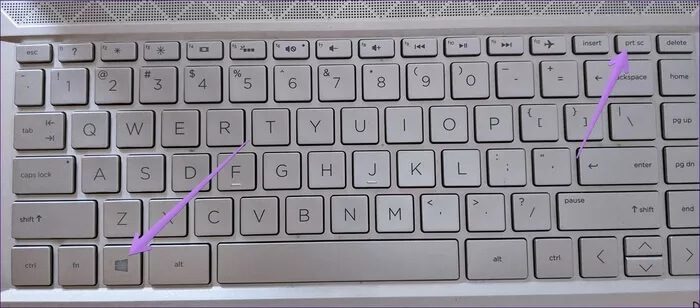
Ce guide détaille les raccourcis imprime écran pour divers systèmes, incluant Windows, Mac et les appareils mobiles. Pour Windows, il aborde des combinaisons comme Windows + Impr. écran pour capturer l’intégralité de l’écran, ou Alt + Impr. écran pour ne capturer que la fenêtre active. Sur Mac, les raccourcis Command + Maj. + 3 et Command + Maj. + 4 permettent de réaliser des captures d’écran complètes et partielles. En outre, le guide explore les outils intégrés comme l’outil de capture d’écran de Windows et les fonctionnalités de capture sur les appareils mobiles. Enfin, des astuces pour modifier et sauvegarder les captures d’écran sont également fournies.
Imprimer son écran : astuces pour capturer facilement ce qui vous intéresse 📸
Dans notre monde numérique, la capacité à capturer votre écran est devenue essentielle. Que ce soit pour partager une image importante, conserver une conversation ou simplement mémoriser quelque chose d’utile, la capture d’écran est un outil incontournable. Voici comment maîtriser cet art !
Méthodes de capture sur Windows 🖥️
Pour les utilisateurs de Windows, il existe plusieurs raccourcis clavier pour réaliser ces captures :
- Capture complète : Appuyez simultanément sur les touches Windows + Impr. écran. Vous verrez votre écran s’assombrir brièvement, indiquant que la capture a réussi. Les images sont stockées dans le dossier Captures d’écran.
- Capture d’une fenêtre active : Appuyez sur Alt + Impr. écran pour prendre une capture de la fenêtre actuellement sélectionnée. Astucieux, non ?
- Capture sélective : Utilisez l’application Outil Capture d’écran en pressant Windows + Maj + S et dessinez la zone que vous souhaitez capturer.
Capturer sur un Mac 🍏
Les utilisateurs de Mac ne sont pas en reste ! Voici les raccourcis qui vous faciliteront la tâche :
- Pour capturer l’écran entier : Utilisez Command + Maj + 3. La capture sera sauvegardée automatiquement sur votre bureau.
- Pour une zone spécifique : Utilisez Command + Maj + 4 et sélectionnez la zone désirée.
- Pour une fenêtre active : Appuyez sur Command + Maj + 4 puis Barre d’espace pour obtenir une capture précise.
Pourquoi utiliser ces captures d’écran ? 🤔
Les captures d’écran sont pratiques pour une multitude de raisons :
- Documentation : Vous pouvez sauvegarder des informations utiles ou des paramètres d’applications.
- Partage facile : Échangez des idées ou des images sans avoir à décrire quoi que ce soit.
- Créativité : Utilisez ces captures pour créer des tutoriels ou présenter des projets à vos collègues.
Astuce Bonus : Modifier et partager vos captures 🖌️
Après avoir pris votre capture, il est souvent nécessaire de la modifier. Utilisez des outils comme Microsoft Paint sur Windows ou Aperçu sur Mac pour apporter des ajustements, ajouter des annotations ou des formes. C’est simple et vous permettra de donner plus de valeur à vos captures.
Liens utiles pour approfondir vos connaissances 📚
Pour aller plus loin dans le monde des imprimantes et de la capture d’écran, n’hésitez pas à consulter ces articles :
- Le verdict choc sur les meilleures imprimantes du marché
- Comment installer sans stress votre pilote d’imprimante sur Windows 10
- Test complet de l’imprimante Canon 1300
- Capturez votre écran comme un pro avec Huawei
- Comment capturer, enregistrer et partager efficacement votre écran PC

Maîtriser la Capture d’Écran : Guide Complet pour Tous les Dispositifs
La capture d’écran est un outil indispensable dans notre quotidien numérique, que ce soit pour le travail, l’éducation ou le divertissement. Savoir réaliser une capture d’écran rapidement et efficacement peut considérablement améliorer votre productivité et simplifier vos échanges d’informations. Il existe plusieurs méthodes adaptées à chaque système d’exploitation, qu’il s’agisse de Windows, de Mac ou de dispositifs mobiles.
Pour les utilisateurs de Windows, les raccourcis clavier, tels que Windows + Impr. écran ou Alt + Impr. écran, offrent des solutions rapides pour capturer l’intégralité ou une fenêtre spécifique de votre écran. De plus, l’outil de capture d’écran permet de sélectionner une zone précise, rendant le processus encore plus flexible. En revanche, pour les utilisateurs de Mac, les combinaisons comme Command + Maj. + 3 et Command + Maj. + 4 permettent d’exécuter des captures d’écran en quelques secondes, avec des options de personnalisation.
Les mobiles ne sont pas en reste, avec des fonctionnalités qui varient selon les marques et les systèmes d’exploitation. Les utilisateurs d’Android et d’iOS bénéficient d’options intégrées pour capturer leur écran, et ce, souvent avec des gestes simples ou des combinaisons de boutons. Chaque méthode a ses spécificités, il est donc essentiel de les connaître pour optimiser votre expérience.
En fin de compte, maîtriser les raccourcis de capture d’écran sur divers appareils peut se révéler extrêmement bénéfique. Ces outils de capture permettent non seulement de partager des informations de manière plus visuelle, mais aussi de conserver des souvenirs numériques précieux. Avec la bonne approche et des pratiques adaptées, la capture d’écran devient un véritable atout dans votre arsenal numérique.


