
Prendre une capture d’écran sur un iPhone est devenu une tâche rapide et pratique. Grâce à des techniques variées, il est désormais possible de capturer et partager ce qui s’affiche à l’écran en un seul clic. Que vous souhaitiez sauvegarder des messages, des articles intéressants ou des mèmes humoristiques, la fonctionnalité de capture d’écran vous permet de le faire aisément. En utilisant simplement les boutons de votre appareil, le mode Assistive Touch, ou encore Siri, vous pouvez immortaliser vos moments précieux et les partager instantanément avec vos proches. Chaque modèle d’iPhone dispose de méthodes adaptées, rendant cette fonctionnalité accessible à tous.
Découvrez les astuces pour prendre une capture d’écran sur iPhone 📱
Prendre une capture d’écran sur votre iPhone peut sembler simple, mais saviez-vous que ce geste a le potentiel de sauvegarder des moments inoubliables, des informations cruciales ou même des blagues hilarantes ? Voici un guide pratique pour maîtriser cet art.
Les méthodes classiques pour capturer votre écran 🎥
1. Appareil avec boutons : Pour les modèles plus anciens jusqu’à l’iPhone 8, il vous suffit d’appuyer simultanément sur le bouton d’accueil et le bouton latéral. Entendez-vous le son de l’obturateur ? Votre capture est enregistrée dans l’application Photos.
2. iPhone X et modèles ultérieurs : Pour ces modèles, appuyez simultanément sur le bouton latéral et le bouton d’augmentation du volume. Vous allez vous émerveiller devant la capture réussie !
3. Utilisation de Siri : Si vous êtes d’humeur à tester votre assistant vocal, dites : « Hey Siri, prends une capture d’écran« . C’est rapide, efficace et cela donne un air futuriste à votre routine.
Les méthodes avancées pour des captures d’écran sans effort 🔍
Pour ceux qui veulent s’aventurer au-delà des méthodes traditionnelles, plusieurs options avancées peuvent s’avérer utiles :
– Assistive Touch : Activez cette fonction dans les paramètres d’accessibilité. Un simple toucher sur l’écran, et voilà votre capture enregistrée ! Pratique pour éviter de tirer sur les boutons physiques.
– Captures pleine page : Pour ceux qui souhaitent capturer le contenu des pages web complètes, utilisez l’option de capture pleine page lorsque vous êtes dans Safari. Cela vous permet de sauvegarder toutes les informations d’un coup !
Conseils pour partager vos captures d’écran ✉️
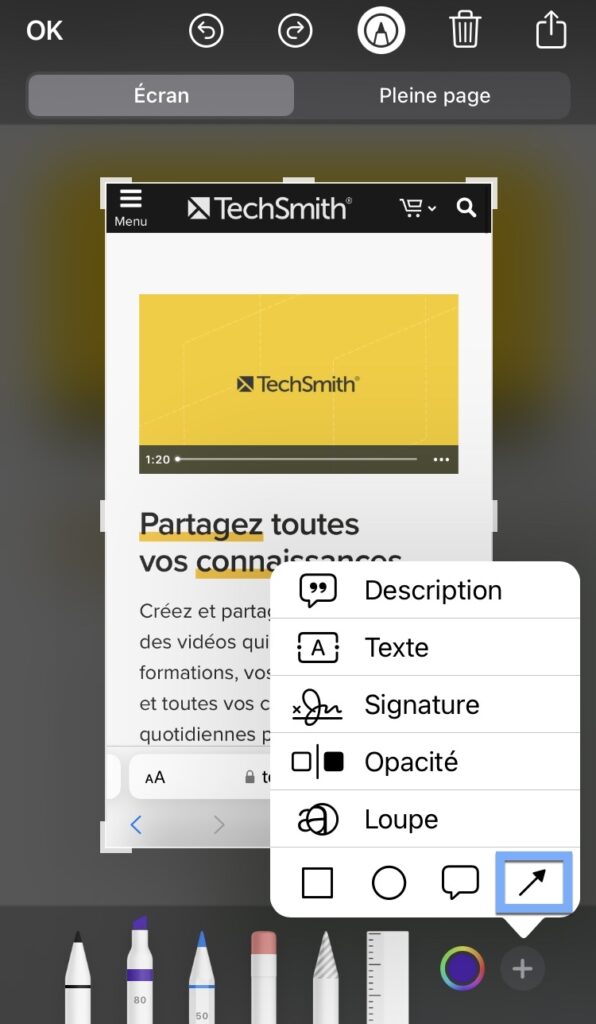
Une fois votre capture effectuée, le partage est un jeu d’enfant. Que ce soit via iMessage, WhatsApp ou tout autre réseau social, il suffit de localiser l’image dans votre galerie et de l’envoyer. Vous pouvez même éditer vos captures pour ajouter des annotations ou des flèches, rendant vos échanges encore plus engageants.
Une fonctionnalité passée inaperçue mais oh combien utile 🔑
Saviez-vous que vous pouvez également capturer et afficher des notifications ? En gardant votre doigt appuyé sur le prévisualisateur d’une notification avant de faire un glissement, vous pourrez inclure ces informations dans vos captures d’écran. Cela peut s’avérer précieux pour conserver des preuves de messages importants.
Explorez davantage d’astuces pour une utilisation optimale de votre iPhone, et n’hésitez pas à découvrir comment imprimer vos souvenirs préférés grâce à des appareils modernes. Pour en savoir plus sur la capture d’écran sur des appareils différents, jetez un œil à cet article sur imprim écran Android.
N’oubliez pas d’optimiser votre expérience d’impression avec les meilleures imprimantes du marché ! Découvrez les verdicts et conseils sur leur utilisation en visitant UFC Que Choisir imprimante.
Sans oublier les guides utiles sur la connexion de votre imprimante WiFi : pour brancher sans tracas, dirigez-vous vers Comment imprimer avec une imprimante WiFi.
Embrassez la modernité et maîtrisez votre iPhone avec ces conseils. Les captures d’écran n’auront plus de secret pour vous ! 🌟

Capturer l’Écran de votre iPhone : Astuces Pratiques et Efficaces
La fonction imprim écran sur l’iPhone représente un outil puissant et pratique pour tous les utilisateurs. Que ce soit pour immortaliser des moments précieux, sauvegarder des informations importantes ou partager du contenu avec d’autres, cette fonctionnalité ne cesse d’évoluer, rendant la capture d’écran plus accessible que jamais.
Pour ceux qui ne le savent pas encore, prendre une capture d’écran sur un iPhone peut se faire de plusieurs manières. Traditionnellement, il suffit de presser simultanément le bouton de puissance et le bouton d’augmentation du volume. Mais pour les modèles plus récents, il existe d’autres méthodes, comme utiliser l’Assistive Touch ou encore demander à Siri de le faire pour vous. Ces options variées simplifient le processus et le rendent adaptable à chaque utilisateur.
Une autre dimension intéressante de cette fonctionnalité est l’édition immédiate qui suit la capture. Avec les dernières versions d’iOS, vous pouvez non seulement capturer une image, mais aussi la modifier sur-le-champ. Ajouter des annotations, des flèches ou des formes devient ainsi un jeu d’enfant. Cela permet de partager des informations précises sans avoir besoin d’une application tierce.
Enfin, le partage de vos captures est tout aussi simple. Il est possible de les envoyer directement par messagerie, email ou sur les réseaux sociaux. Ce mode de transmission rapide et efficace favorise l’échange instantané d’informations, facilitant la communication entre amis, famille ou collègues.


