
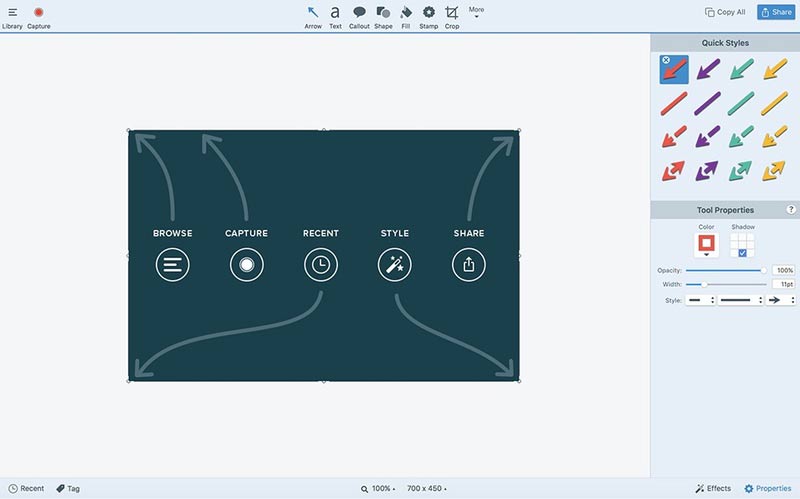
Impression écran Mac : Découvrez la méthode simple et efficace pour capturer vos plus belles captures d’écran sur Mac. Grâce à des raccourcis clavier pratiques, vous pouvez facilement immortaliser l’intégralité de votre écran ou seulement une zone spécifique. Les captures sont automatiquement enregistrées sur votre Bureau, vous permettant de les imprimer ou de les partager facilement. Apprenez également à utiliser les outils d’enregistrement vidéo pour créer des tutoriels dynamiques. Optimisez votre expérience Mac avec ces techniques essentielles !
Le guide ultime pour faire une capture d’écran sur Mac 🌟
Avec sa simplicité d’utilisation, MacOS offre pourtant certaines fonctionnalités qui restent obscures pour de nombreux utilisateurs. La capture d’écran en fait partie ! Comment faire ? Ne vous inquiétez pas, vous n’êtes pas seul ; cette question revient fréquemment dans la communauté des utilisateurs Mac. On s’intéresse ici aux meilleures méthodes pour capturer ce qui se passe à l’écran, que ce soit une image ou une vidéo.
Vérification de votre version de MacOS 🔍
Avant de plonger dans les méthodes, il est essentiel de vérifier la version de votre système car les méthodes diffèrent selon les versions. Accédez au menu Pomme puis cliquez sur « À propos de ce Mac ». Voici un bref récapitulatif :
- Avant Mojave : Toutes les versions antérieures jusqu’à High Sierra.
- A partir de Mojave : Catalina, Big Sur, et les suivants.
Les raccourcis clavier essentiels pour capturer l’écran de votre Mac ⌨️
Soyons clairs : les raccourcis clavier vous feront gagner un temps précieux. Voilà les combinaisons à mémoriser !
- Capture de tout l’écran : Appuyez sur Cmd + Maj + 3. Un clic sonore confirmera votre réussite.
- Capture d’une zone spécifique : Utilisez Cmd + Maj + 4, puis sélectionnez la zone à capturer.
- Capture d’une fenêtre : Après Cmd + Maj + 4, appuyez sur la barre d’espace pour cibler une fenêtre spécifique.
L’outil Capture d’écran de Mojave et versions ultérieures 🛠️
Si vous êtes sur Mojave ou une version ultérieure, utilisez le raccourci Cmd + Maj + 5 pour une interface simplifiée avec plusieurs options :
- Capture de tout l’écran
- Capture d’une fenêtre parmi plusieurs
- Capture d’une sélection personnalisée
- Enregistrement vidéo de votre activité
Paramétrages avancés pour votre capture d’écran ⚙️
En cliquant sur « Options », vous pouvez personnaliser les paramètres tel que :
- Emplacement de sauvegarde (Bureau, Documents, etc.) 🗂️
- Minuterie pour différer la capture ⏲️
- Afficher le curseur si nécessaire 🖱️
Copier directement dans le Presse-papiers 📋
Pour coller directement une image sans créer de fichier, ajoutez la touche Contrôle (⌃) à n’importe quel raccourci de capture :
- Pour un écran entier : Contrôle + Cmd + Maj + 3
- Pour une sélection : Contrôle + Cmd + Maj + 4
Les options d’enregistrement vidéo 🎥
Lors de l’utilisation de l’outil Capture d’écran, sélectionnez l’option d’enregistrement. Cela vous permet de capturer tout ou une partie de l’écran, idéal pour des tutoriels ou démonstrations.
Optimisation de l’expérience utilisateur 📈
Pour un usage intensif, il peut être judicieux de changer le dossier de destination ou le format d’image (par exemple de PNG à JPG) en utilisant le Terminal. C’est simple et utile pour garder votre Bureau dégagé !
Avec tout cela en tête, vous voilà équipés pour réaliser vos captures d’écran sur Mac avec brio. Pour plus d’informations sur l’impression et votre matériel, pourquoi ne pas consulter ces articles utiles :
- Erreurs fréquentes d’impression
- Test d’une imprimante Sony
- Appareil photo pour débutants
- Imprimante Alfawise testée
- Imprimante Canon au Super U
Et voilà, il ne vous reste plus qu’à essayer toutes ces astuces pour devenir un pro de la capture sur Mac ! 🚀
Guide Pratique pour Capturer Efficacement l’Écran sur Mac
Capturer votre écran sur Mac est une compétence essentielle qui permet non seulement de conserver des souvenirs numériques mais aussi de faciliter la documentation et le partage d’informations. Que vous soyez un professionnel ou un utilisateur occasionnel, savoir comment réaliser des captures d’écran peut grandement améliorer votre flux de travail.
Il existe plusieurs méthodes efficaces pour effectuer une capture d’écran. Les raccourcis clavier sont les plus rapides et intuitifs. Par exemple, la combinaison Commande ⌘ + Maj ⇧ + 3 vous permet de capturer l’intégralité de votre écran, tandis que Commande ⌘ + Maj ⇧ + 4 vous permet de sélectionner une portion spécifique. Ces options vous donnent une flexibilité considérable selon vos besoins.
À partir de macOS Mojave, l’outil Capture d’Écran a rendu cette tâche encore plus simple. En appuyant sur Commande ⌘ + Maj ⇧ + 5, vous accédez à une interface complète avec diverses options, y compris la possibilité d’enregistrer des vidéos de votre écran. Cela vous permet de capturer des tutoriels ou des démonstrations d’une manière dynamique et engageante.
Une fois votre capture réalisée, il est important de savoir où vos images sont enregistrées. Par défaut, les captures d’écran sont directement sauvegardées sur le Bureau, mais vous avez la possibilité de modifier ce paramètre afin de mieux organiser vos fichiers. Enfin, pour les utilisateurs réguliers, l’ajout de la touche Contrôle ⌃ au raccourci vous permet de copier l’image dans le presse-papiers, facilitant ainsi le collage directement dans d’autres applications.


