

La configuration d’une imprimante Canon peut paraître complexe, mais plusieurs méthodes simplifient le processus. Pour commencer, il est essentiel d’avoir une imprimante Canon PIXMA compatible avec le Wifi, ainsi qu’un routeur fonctionnel. La méthode WPS est souvent la plus rapide, nécessitant simplement un appui sur les boutons de l’imprimante et du routeur. Pour ceux préférant une approche plus guidée, le logiciel Canon fournit une interface intuitive pour se connecter au réseau Wifi. En cas de problèmes, des solutions simples comme vérifier la portée du signal ou le mot de passe peuvent résoudre la plupart des difficultés rencontrées.
Profitez de l’impression sans fil avec votre imprimante Canon PIXMA
La technologie avance à grands pas, et l’impression sans fil est l’une des révolutions que nous ne pouvons plus ignorer. Si vous êtes l’heureux propriétaire d’une imprimante Canon PIXMA, vous devez savoir comment la connecter à votre réseau Wifi. Dans cet article, nous allons explorer les méthodes de connexion en toute simplicité.
Préparations avant tout
Avant de plonger dans le vif du sujet, il est important de vérifier quelques éléments afin de s’assurer que l’installation se passe sans accroc :
- Modèle d’imprimante compatible Wifi
- Routeur Wifi fonctionnel (compatible 2.4 GHz ou 5 GHz)
- Un appareil (ordinateur ou smartphone) pour la configuration
- Mot de passe de votre réseau Wifi
- Câble Ethernet (facultatif pour la configuration initiale)
- Accès à internet pour télécharger d’éventuels logiciels Canon
Méthodes de connexion Wifi
Il existe plusieurs façons de connecter votre imprimante à votre réseau Wifi. Voici les plus efficaces :
1. Méthode WPS : la simplicité incarnée
Si vous cherchez la méthode la plus rapide, le WPS (Wi-Fi Protected Setup) est fait pour vous. Voici comment procéder :
- Localisez le bouton WPS sur votre routeur (recherchez le logo WPS !)
- Appuyez pendant 5 secondes pour activer le mode WPS
- Sur votre imprimante PIXMA, trouvez et appuyez sur le bouton WPS
- Attendez la confirmation de connexion sur l’écran LCD
Si cela échoue, assurez-vous que les appareils sont proches et que le signal est fort.
2. Connexion via le code PIN WPS
Pour ceux dont le routeur n’a pas de bouton WPS, utilisez un code PIN à la place. Voici comment :
- Trouvez le code PIN dans l’interface de votre routeur
- Accédez au menu Wifi de l’imprimante et sélectionnez WPS
- Entrez le code PIN et attendez la confirmation
3. Configuration via le logiciel Canon
Pour les utilisateurs moins expérimentés, le logiciel Canon est un allié précieux. Suivez ces étapes :
- Téléchargez le logiciel adapté à votre modèle depuis le site de Canon
- Installez le logiciel en suivant les instructions
- Lancez-le et ajoutez votre imprimante à votre réseau Wifi
Dépannage des problèmes de connexion
Des problèmes de connexion peuvent parfois survenir. Voici quelques solutions aux soucis fréquents :
- Imprimante non détectée : vérifiez la portée du signal et redémarrez votre routeur.
- Mot de passe incorrect : vérifiez l’orthographe, attention aux majuscules et minuscules.
- Connexion lente : le nombre d’appareils sur votre réseau peut ralentir les choses.
Enfin, pour optimiser la connexion, placez votre imprimante près du routeur et utilisez la bande 2.4 GHz si nécessaire. Vous trouverez même des astuces sur ce lien pour les connexions optimales.
Connecter votre imprimante Canon PIXMA en Wifi n’a jamais été aussi simple. Profitez de la liberté d’impression sans fil et explorez encore plus d’astuces pour améliorer vos projets d’impression. 🌐✨
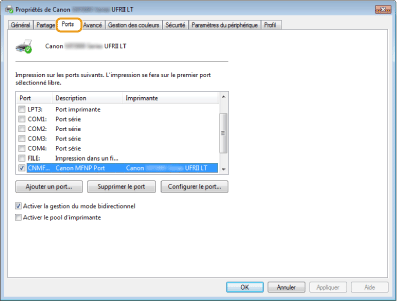
Guide pratique pour configurer votre imprimante Canon sans effort
Lorsqu’il s’agit de configurer une imprimante Canon, de nombreuses personnes peuvent rapidement se sentir dépassées par la complexité apparente du processus. Cependant, grâce à des méthodes efficaces et simples, il est possible d’éviter les tracas rencontrés lors de la mise en service de votre appareil. La clé réside dans une préparation adéquate et dans la connaissance des différentes options de connexion qui s’offrent à vous.
Avant de plonger dans la configuration, assurez-vous de répondre à certaines conditions essentielles, telles qu’un routeur Wifi stable et compatible, ainsi qu’un accès à internet pour le téléchargement des pilotes nécessaires. Cela vous évitera de nombreux désagréments par la suite.
Une fois votre matériel prêt, plusieurs méthodes de connexion s’offrent à vous, comme la méthode WPS, qui est souvent considérée comme la plus rapide et la plus simple. Que vous choisissiez d’utiliser le bouton WPS ou un code PIN, des instructions claires vous guideront à travers le processus. Pour les utilisateurs moins expérimentés, le logiciel proposé par Canon offre une interface conviviale qui simplifie encore davantage la configuration.
Dans le cas où des difficultés de connexion surviendraient, il est primordial de savoir comment procéder au dépannage rapidement. Des problèmes tels qu’un mot de passe incorrect ou une portée de signal insuffisante peuvent être facilement résolus avec quelques vérifications. Gardez toujours sous la main votre manuel d’utilisation et les informations relatives à votre routeur pour un dépannage efficace.
Ainsi, en suivant les bonnes pratiques pour la configuration de votre imprimante Canon, vous pouvez minimiser les erreurs et garantir une expérience d’impression fluide et sans stress.


