
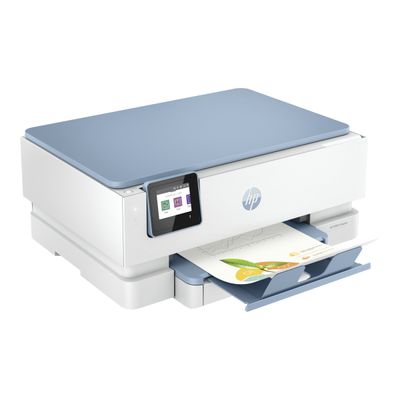
L’alignement de l’imprimante HP est crucial pour garantir des impressions de haute qualité. Un mauvais alignement peut entraîner des impressions décalées ou floues, rendant textes et images inexploitables. Les signes d’un besoin d’alignement incluent des lignes courbées, des textes déformés et des couleurs incohérentes. Pour y remédier, plusieurs méthodes existent : utiliser les outils intégrés de l’imprimante, recourir au logiciel de l’imprimante sur l’ordinateur, ou procéder à un alignement manuel. Des astuces telles que l’utilisation de papier de bonne qualité, le nettoyage régulier des têtes d’impression et la vérification des niveaux d’encre peuvent également aider à maintenir un excellent alignement.
Comment aligner votre imprimante HP pour des impressions parfaites ?
Bienvenue dans le monde fascinant de l’impression ! Pour les passionnés ou même pour les utilisateurs occasionnels, un bon alignement de l’imprimante peut faire toute la différence dans la qualité de vos impressions. Frustrés par des impressions floues ou déformées ? Vous êtes au bon endroit. 🚀
Pourquoi l’alignement de l’imprimante est-il crucial ?
L’alignement correct de votre imprimante garantit que les textes sont nets, les images sont précises et les couleurs sont vibrantes. Un alignement incorrect peut entraîner des résultats tels que des impressions floues, des lignes courbées ou des couleurs incohérentes. Si cela vous semble familier, c’est le moment d’agir ! 🛠️
Signes indiquant que votre imprimante a besoin d’un alignement
- Impressions floues ou déformées
- Textes décalés ou inclinés
- Lignes droites qui apparaissent courbées
- Couleurs mal reproduites
Si l’un de ces problèmes vous parle, il est temps de passer à l’action et de réaligner votre imprimante HP ! 🔄
Méthodes pour aligner votre imprimante HP
Méthode 1 : Utiliser les outils intégrés
Cela commence par accéder au menu « Paramètres » de votre imprimante. Cherchez l’option « Alignement », puis suivez les instructions à l’écran. L’imprimante imprimera une page de test que vous devrez numériser pour que l’imprimante ajuste l’alignement.
Méthode 2 : Utiliser le logiciel de l’imprimante sur votre ordinateur
Si votre imprimante est connectée à votre PC, ouvrez le logiciel et trouvez l’option « Alignement ». Vous aurez également accès à une page de test à imprimer. Une fois numérisée, l’imprimante ajustera l’alignement automatiquement. 🖨️
Méthode 3 : Alignement manuel
Pour les perfectionnistes, l’alignement manuel est une option viable. Allez dans le logiciel, sélectionnez « Propriétés de l’imprimante », puis cherchez l’onglet « Alignement manuel ». Utilisez une règle pour vérifier que tout est en ordre et ajustez si nécessaire. 📏
Astuces pour un alignement impeccable
- Utilisez du papier de qualité pour éviter les problèmes.
- Vérifiez régulièrement les niveaux d’encre. Des niveaux faibles peuvent affecter l’alignement.
- Entretenez vos têtes d’impression pour éviter l’encrassement.
- Ne touchez pas les cartouches d’encre avec vos doigts, cela peut engendrer des problèmes d’alignement.
Adoptez ces petites habitudes pour un meilleur fonctionnement ! 🌟
Pourquoi résoudre les problèmes d’alignement est essentiel ?
Un mauvais alignement d’imprimante n’est pas qu’une simple frustration. Il peut également nuire à l’image que vous souhaitez véhiculer, notamment pour les impressions professionnelles ou des projets créatifs. N’oubliez pas, un client satisfait est un client fidélisé. 🤝
Alors, prêts à prendre le contrôle de vos impressions ? Pour plus d’informations sur les défis d’impression et leur résolution, consultez cet article détaillé : Pourquoi vos impressions sont floues et comment y remédier ?

Comprendre les erreurs d’impression et rectifier le tir
Lorsque vos impressions présentent des décalages ou des anomalies, cela peut rapidement devenir frustrant, tant sur le plan personnel que professionnel. Un alignement correct de votre imprimante HP est crucial pour garantir des résultats de qualité. En effet, un mauvais alignement peut entraîner des impressions floues, déformées ou comportant des erreurs de couleur, ce qui nuit considérablement à vos projets, qu’ils soient artistiques ou professionnels.
Les principaux indicateurs d’un problème d’alignement incluent des textes mal positionnés, des lignes courbées et des couleurs inégalement reproduites. Lorsque vous constatez ces problèmes, il est essentiel d’agir rapidement. En ignorant ces signes, vous risquez de gaspiller du papier et de l’encre, sans compter le temps précieux qu’il faut pour réaliser des impressions multiples. En vous familiarisant avec les méthodes de calibrage et d’alignement de votre imprimante, vous pourrez résoudre bon nombre de ces problèmes avant qu’ils ne deviennent un véritable obstacle.
Il existe plusieurs approches pour corriger l’alignement, allant de l’utilisation des outils intégrés de l’imprimante HP à l’utilisation de logiciels spécifiques sur votre ordinateur. Dans certains cas, un alignement manuel peut être nécessaire pour des ajustements plus fins. De plus, des recommandations pratiques, telles que l’utilisation de papier de qualité et le maintien des têtes d’impression propres, contribueront à prévenir les problèmes d’alignement à l’avenir.
En mettant en application ces conseils et en prenant le temps d’effectuer régulièrement l’alignement de votre imprimante, vous vous assurez de toujours obtenir des impressions nettes et précises, ce qui est essentiel pour tous vos projets. N’oubliez pas que maintenir votre imprimante en bon état de fonctionnement est la clé d’un usage optimal de vos équipements d’impression.


