
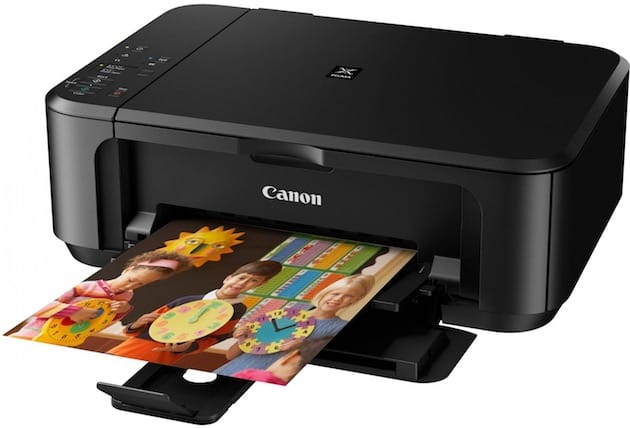
Ajouter une imprimante à votre Mac peut paraître complexe, mais grâce à ce tutoriel, le processus devient simple et rapide. Que vous ayez une imprimante sans fil ou câblée, il suffit de suivre quelques étapes claires. Commencez par vérifier que votre imprimante est correctement connectée, puis accédez au menu des préférences système sur votre Mac. En cliquant sur le bouton +, vous pourrez sélectionner votre imprimante dans la liste, procéder à son ajout et attendre que macOS établisse la connexion. Pour les imprimantes USB, une mise à jour de logiciel peut être nécessaire, mais généralement, le système se charge de la configuration sans encombre.
Comment installer une imprimante sur Mac facilement 🔧
Pour les utilisateurs de Mac, installer une imprimante peut parfois sembler être un défi. Cependant, avec quelques étapes simples et quelques conseils pratiques, vous pouvez ajouter votre imprimante sans trop de difficultés. Voici un guide étape par étape pour vous aider dans cette tâche !
Étape 1 : Préparez votre imprimante
Avant de vous lancer dans l’installation, assurez-vous que votre imprimante est prête. Vérifiez que votre imprimante est connectée à une source d’alimentation et, si nécessaire, qu’elle est liée à votre réseau Wi-Fi. Si vous utilisez une imprimante USB, branchez-la sur votre Mac.
Étape 2 : Mettez à jour votre système d’exploitation 🖥️
Il est toujours recommandé de disposer de la dernière version de macOS pour éviter tout problème de compatibilité. Vérifiez les mises à jour disponibles en allant dans les Préférences Système.
Étape 3 : Ajouter une imprimante
Voici comment ajouter une imprimante à votre Mac :
1. Ouvrez les Préférences Système.
2. Cliquez sur Imprimantes et scanners.
3. Cliquez sur le bouton + pour ajouter une nouvelle imprimante.
4. Sélectionnez votre imprimante dans la liste (vous devriez voir votre imprimante Bluetooth si elle est sans fil).
5. Cliquez sur Ajouter et attendez que macOS établisse la connexion.
Si votre imprimante ne se trouve pas dans la liste, il se peut que vous deviez installer le dernier logiciel d’impression depuis le site web du fabricant. Ce processus est crucial pour assurer le bon fonctionnement de votre imprimante.
Résolution des problèmes courants 🔍
Des soucis peuvent toujours survenir. Si votre Mac ne détecte pas l’imprimante, essayez les solutions suivantes :
– Vérifiez votre connexion Wi-Fi.
– Redémarrez votre imprimante et votre Mac.
– Consultez cet article pour explorer les solutions si votre PC ne détecte pas l’imprimante.
Les meilleures imprimantes pour Mac en 2024
Vous recherchez une imprimante idéale pour votre Mac ? Jetez un œil à ce comparatif des meilleures imprimantes du marché selon UFC Que Choisir. Que ce soit pour l’impression de documents, d’images ou même 3D, il y en a pour tous les besoins !
En suivant ces étapes, vous devriez pouvoir installer votre imprimante sur votre Mac sans tracas. Rappelez-vous que le bon choix d’imprimante et l’installation correcte peuvent grandement faciliter votre expérience d’impression. Bonne impression ! 🖨️
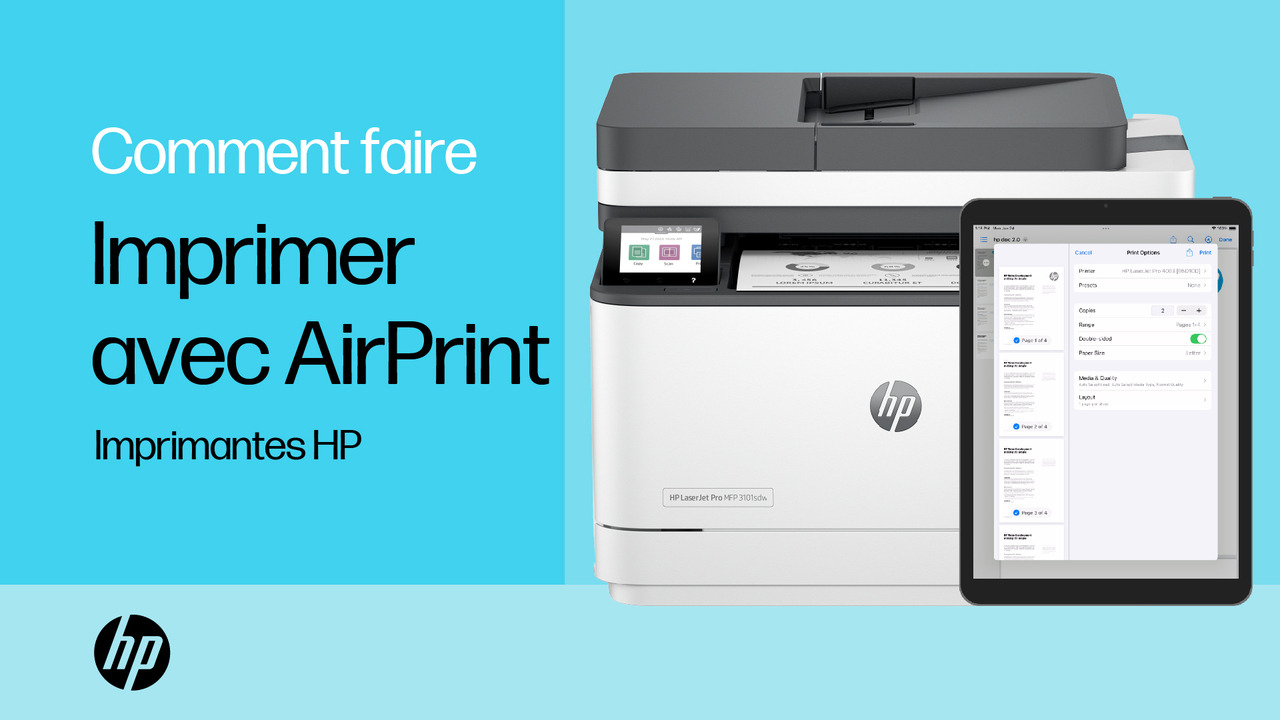
Installer facilement une imprimante sur votre Mac
Avec l’évolution constante des technologies, ajouter une imprimante sur votre Mac est devenu un processus beaucoup plus fluide et accessible. Que vous soyez un professionnel ou un utilisateur occasionnel, il est essentiel de comprendre les étapes clés pour assurer une installation réussie sans complications inutiles. Ce guide vous démontre à quel point il est simple de brancher votre imprimante, qu’elle soit filiaire ou sans fil, et d’imprimer vos documents avec aisance.
Pour commencer, il vous suffit de relier votre imprimante à votre Mac. Pour les imprimantes USB, connectez le câble et macOS se chargera de détecter et d’installer les pilotes nécessaires. Dans le cas des imprimantes Bluetooth, assurez-vous qu’elles sont à portée et en mode d’appairage ; il vous suffit alors de sélectionner votre imprimante parmi la liste proposée dans les paramètres d’impression.
Un autre aspect crucial est de vérifier que votre logiciel soit à jour. Un système à jour minimisera les risques d’incompatibilité et des tracas lors de la connexion. Parfois, le téléchargement du dernier driver proposé par le fabricant peut être nécessaire, alors n’omettez pas cette étape. Ce simple ajout de ressources garantit que votre imprimante fonctionnera de manière optimale.
Enfin, que vous utilisiez un MacBook, un iMac ou un Mac Mini, les procédures restent similaires. Grâce à un bon calibrage et à une configuration intelligente, vous pouvez aborder l’impression avec sérénité. La technologie moderne a été conçue pour simplifier ce type de processus, et avec quelques astuces, vous surmonterez les petites difficultés en un rien de temps. Profitez des avantages d’une impression rapide, efficace et sans tracas sur votre Mac.


