
Signer un document Word sans l’imprimer est une compétence essentielle dans le monde numérique d’aujourd’hui. Pour ce faire, il suffit d’insérer une ligne de signature. Dans votre document, cliquez à l’endroit désiré, puis accédez à l’onglet Insertion, sélectionnez Ligne de signature et choisissez Ligne de signature Microsoft Office. Vous pouvez personnaliser le nom du signataire dans la boîte de dialogue qui apparaît avant de valider en cliquant sur OK. Cette astuce permet d’ajouter une touche professionnelle à vos documents tout en évitant les étapes fastidieuses d’impression.
Comment signer un document Word sans l’imprimer ?
Signer un document Microsoft Word sans passer par l’étape fastidieuse de l’impression est un véritable gain de temps pour tout professionnel d’aujourd’hui. 🌟 Que ce soit pour un contrat, un accord ou une simple lettre, il est désormais possible d’ajouter une signature électronique ou manuscrite de manière simple et rapide. Voyons ensemble les étapes et les astuces pour le faire facilement !
Insérer une ligne de signature dans Word
Pour créer une ligne de signature dans un document Word, suivez ces étapes :
1. Cliquez à l’endroit où vous souhaitez insérer la ligne : Positionnez votre curseur.
2. Accédez à l’onglet Insertion : Dans le ruban, trouvez la section d’insertion.
3. Sélectionnez Ligne de signature : Cliquez sur cette option, puis choisissez « Ligne de signature Microsoft Office ».
4. Paramétrez votre signature : Dans la boîte de dialogue qui s’ouvre, vous pouvez ajouter un nom dans la zone « Signataire suggéré ».
5. Cliquez sur OK : Et voilà, la ligne de signature apparaît dans votre document ! 🖊️
Cette méthode non seulement facilite la signature de documents, mais ajoute également une touche de professionnalisme.
Signer un PDF gratuitement sans impression
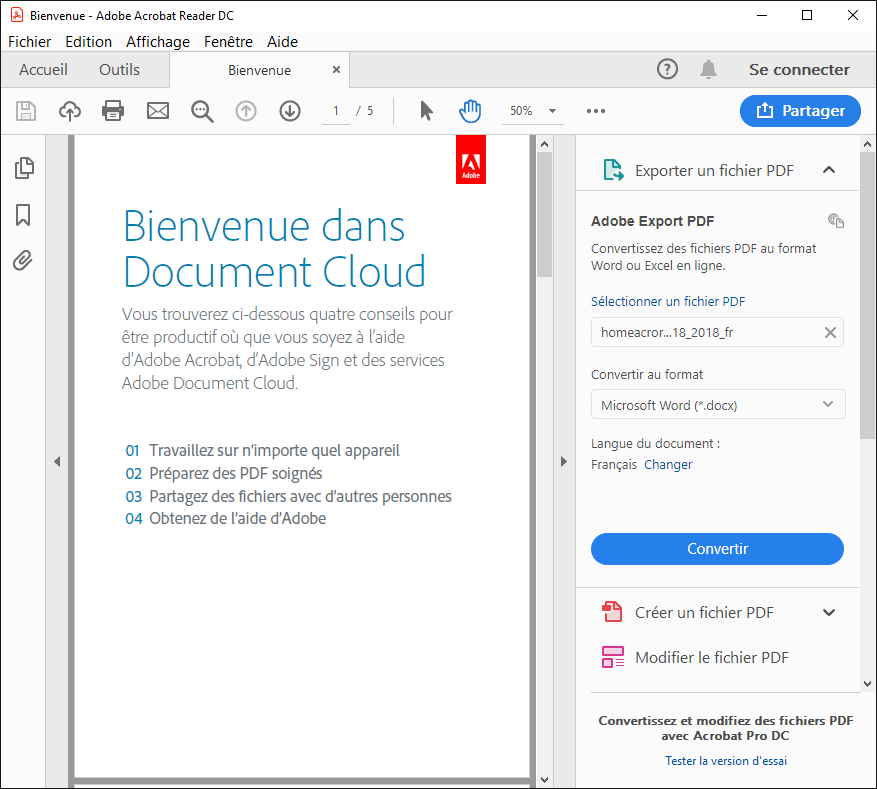
Souvent, vous aurez besoin de signer des PDF. Pour cela, il existe des outils gratuits comme Adobe Acrobat Reader DC qui vous permettent de le faire facilement :
1. Téléchargez Adobe Acrobat Reader DC si ce n’est pas déjà fait.
2. Ouvrez votre document PDF : Cliquez sur « Remplir et signer » dans le volet droit.
3. Ajoutez votre signature : Cliquez sur l’icône de signature dans la barre d’outils, puis choisissez d’ajouter votre signature ou seulement un paraphe.
Avec cette méthode, vous pourrez signer des documents rapidement, tout en maintenant un flux de travail digital fluide. 🌐
Créer une belle signature manuscrite
Si vous souhaitez personnaliser votre signature, voici quelques conseils :
– Écrivez des lettres majuscules : Cela rend vos initiales plus visibles et impactantes.
– Inspirez-vous de styles variés : Que ce soit de la calligraphie, des lettres d’imprimerie ou un style cursif, trouvez celui qui vous représente le mieux.
– Expérimentez avec la taille et le soulignement : Une signature trop petite peut manquer d’impact, tandis qu’une plus grosse peut attirer l’attention.
N’ayez pas peur de laisser votre créativité s’exprimer ! ✍️
Signer numériquement un document PDF
Pour une approche plus formelle, la signature numérique est votre meilleure amie. Voici comment procéder :
1. Ouvrez le document PDF dans Acrobat.
2. Cliquez sur Remplir et signer et choisissez l’action appropriée pour ajouter votre signature.
3. Choisissez votre certificat numérique suivant les instructions à l’écran, puis finalisez en cliquant sur « Signer ».
Cette méthode assure non seulement votre identification, mais renforce également la sécurité du document.
Outils de dessin sur Word et Google Docs
Pour personnaliser encore plus vos documents, n’oubliez pas que vous avez accès à des outils de dessin :
– Sur Word, utilisez l’onglet Insertion pour dessiner à main levée. C’est parfait pour ajouter des annotations manuscrites ou des éléments graphiques à vos documents. 🎨
– Sur Google Docs, vous pouvez facilement ajouter des flèches et autres formes à l’aide de la fonction « Dessin ».
Ces fonctionnalités ajoutent non seulement une dimension visuelle à vos documents, mais améliorent également leur lisibilité et leur attrait.
Comment bien utiliser Adobe Acrobat en ligne
Pour remplir rapidement un formulaire PDF en ligne :
1. Ouvrez votre fichier avec Adobe Acrobat.
2. Cliquez sur Outils, puis Remplir et signer.
3. Complétez et signez votre document en suivant les étapes affichées à l’écran.
Cette approche est efficace pour tous ceux qui cherchent à gagner en efficacité et en rapidité dans leur gestion documentaire.
En utilisant ces méthodes modernes pour signer vos documents Word et PDF, vous minimisez les étapes traditionnelles et passez à un processus plus fluide et professionnel. Ne manquez pas d’explorer plus de stratégies liées aux imprimantes sur notre site StudioRadio pour rester à la pointe des dernières tendances en matière d’impression ! 🖨️
Techniques Efficaces pour Signer un Document Word Sans Impression
Dans notre ère numérique où le temps et l’efficacité sont primordiaux, savoir signer un document Word sans l’imprimer est devenu une compétence clé. Grâce à des outils simples et accessibles, vous pouvez maintenant apposer votre signature électronique directement sur vos documents, tout en préservant leur intégrité et leur professionnalisme.
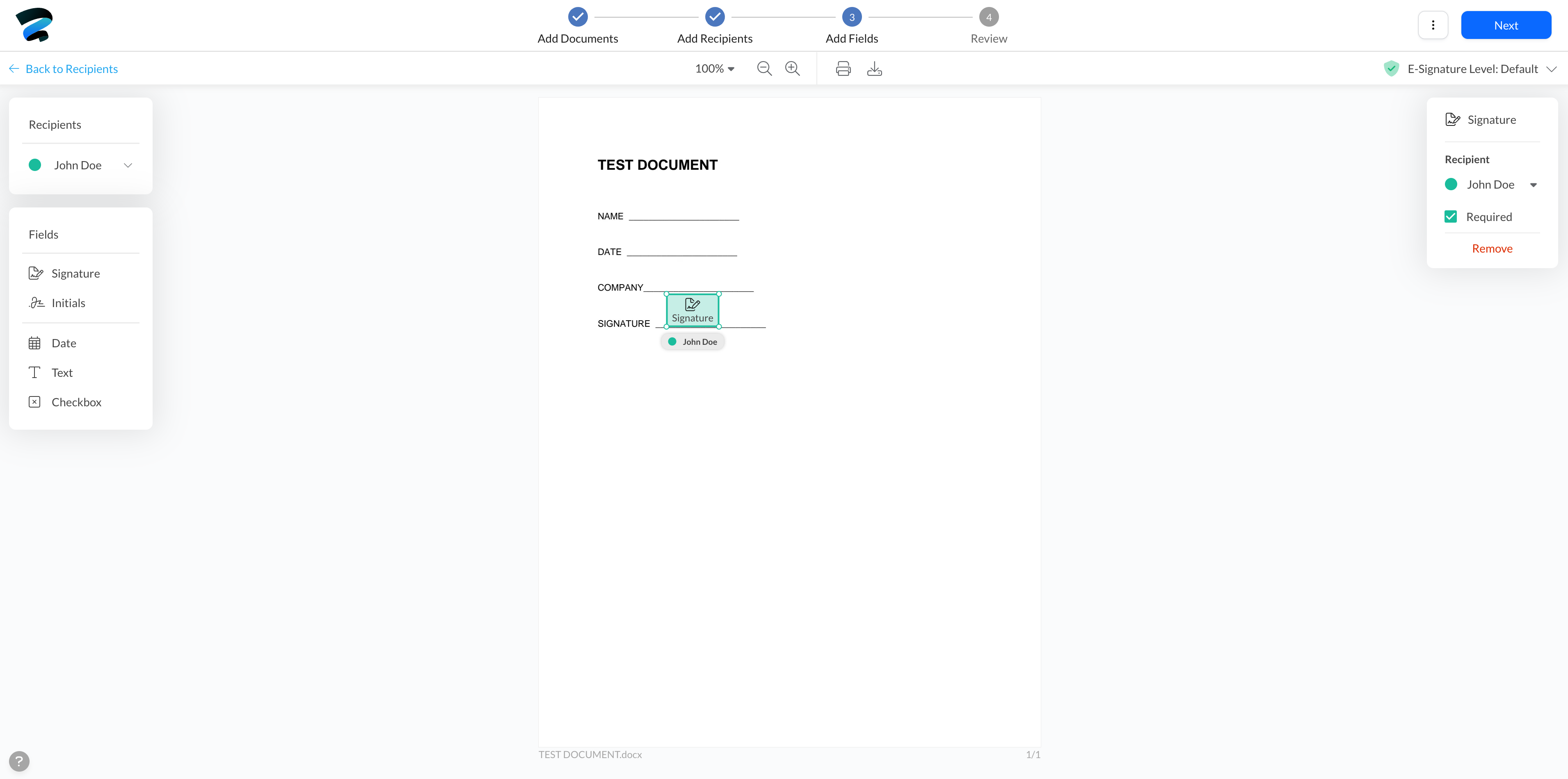
La première méthode à envisager est l’insertion d’une ligne de signature. Cette technique vous permet d’ajouter une ligne dédiée à la signature dans votre document. En quelques clics, vous sélectionnez l’endroit voulu, accédez à l’onglet Insertion, et cliquez sur Ligne de signature. Cette option rend la signature plus formelle et donne un aspect soigné à votre document.
Par ailleurs, vous avez la possibilité d’utiliser une signature numérique. En créant un certificat numérique, vous pouvez signer votre document Word sans devoir passer par l’option d’impression. Cette méthode garantit la sécurité et l’authenticité de votre signature, ce qui est particulièrement crucial dans le cadre de contrats ou d’accords légaux.
Une autre astuce peu connue consiste à insérer une image de votre signature manuscrite. Cela peut être réalisé en scannant votre signature sur papier ou en la dessinant via une application de dessin. En ajoutant cette image dans votre document Word, vous conservez un aspect personnel tout en évitant le processus d’impression.
En maîtrisant ces techniques, vous optimiserez vos échanges numériques et contribuerez à une gestion documentaire plus efficace et moderne. Adopter ces méthodes vous fera non seulement gagner du temps, mais aussi vous permettra d’ajouter une touche de professionnalisme à vos documents, essentiel dans le monde des affaires d’aujourd’hui.


