
Imprim écran PC portable : L’astuce rapide que tout le monde devrait connaître
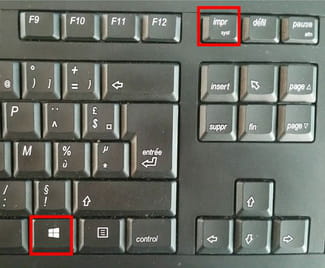
La touche Impr écran (ou Print Screen) sur un PC portable est essentielle pour capturer tout ce qui s’affiche à l’écran. Pour l’utiliser efficacement, il est souvent nécessaire de combiner cette touche avec la touche Fn, surtout sur les ordinateurs portables. Une fois l’écran capturé, l’image est copiée dans le presse-papiers, permettant de la coller dans un logiciel de traitement d’image tel que Paint. Cette méthode simple est une compétence incontournable pour ceux qui souhaitent partager des informations rapidement ou documenter des problèmes.
« `html
Comprendre les captures d’écran sur Windows : Guide pratique et astuces 🖥️
Les captures d’écran sont devenues indispensables pour communiquer des informations, partager des moments clés et résoudre des problèmes informatiques. Cependant, la méthode pour capturer des images de votre bureau Windows peut sembler déroutante au premier abord. Cet article vous propose un guide exhaustif pour réaliser des captures d’écran, que vous utilisiez Windows 10 ou Windows 11. 💻
Les outils intégrés : Outil de capture Snipping 🛠️
La première méthode à découvrir est l’outil Snipping Tool, intégré à Windows. Bien qu’il soit simple, il n’est pas toujours le plus complet. Voici comment procéder :
- Ouvrir l’outil : Tapez “outil de coupe” dans la barre de recherche et lancez l’application.
- Sélectionner le mode : Cliquez sur le bouton “Mode” pour choisir entre différentes options : forme libre, rectangulaire, capture de la fenêtre ou plein écran.
- Modifier et enregistrer : Une fois la capture réalisée, effectuez des modifications si nécessaire, puis enregistrez la capture sous le format souhaité.
Pour Windows 11, un raccourci intéressant est Win + Maj + S qui permettra d’assombrir l’écran et de vous donner accès aux différentes options de capture directement. 🌟
Snip & Sketch : La version améliorée de l’outil de capture ✨
L’outil Snip & Sketch a remplacé l’outil classique dans les versions les plus récentes de Windows. Il offre des fonctionnalités similaires, mais avec un accès plus direct.
- Accéder à Snip & Sketch : Utilisez Win + Maj + S pour lancer la capture.
- Effectuer des modifications : Une notification apparaîtra pour vous alerter de la mise en mémoire de la capture, vous permettant de la modifier dans l’application dédiée.
Cette mise à jour améliore l’expérience utilisateur et permet un accès facile aux fonctionnalités d’édition. 🚀
Raccourcis clavier : Accélérez vos captures 📸
Windows propose plusieurs raccourcis clavier efficaces pour réaliser des captures d’écran. Voici les plus populaires :
- Impr. écran : Capture l’ensemble de l’écran.
- Alt + Impr. écran : Capture la fenêtre active.
- Win + Impr. écran : Enregistre automatiquement l’image.
- Win + G : Ouvre la barre de jeu Xbox, idéale pour les joueurs.
Utiliser ces outils et raccourcis peut vraiment améliorer votre productivité ! 🎉
Enregistrer vos captures sur OneDrive ☁️
Vous pouvez aussi synchroniser vos captures d’écran avec OneDrive pour les avoir accessibles depuis tous vos appareils. Assurez-vous d’activer cette fonctionnalité pour faciliter votre flux de travail :
- Ouvrir OneDrive : Allez dans les paramètres et activez la sauvegarde des captures d’écran.
- Utiliser vos raccourcis : Les deux premières commandes de capture d’écran enregistreront automatiquement sur OneDrive.
Solutions tierces pour des fonctionnalités avancées 🖌️
Si vous avez besoin de plus de personnalisation ou d’options d’édition, envisagez des logiciels tiers comme Snagit ou Greenshot. Ces outils offrent des fonctionnalités supplémentaires, comme la capture vidéo et l’annotation avancée. 🎨
Astuces pour des captures d’écran de qualité 🌈
- Privilégiez le format PNG pour les captures techniques.
- Avant de partager, pensez à masquer les informations sensibles.
- Créez un dossier dédié pour organiser vos captures facilement.
En suivant ce guide, réaliser des captures d’écran sera un jeu d’enfant, quel que soit votre niveau avec Windows. Découvrez plus de méthodes et techniques pour perfectionner vos compétences ici! 📚
Maîtriser la Capture d’Écran sur Portable : Les Secrets Dévoilés
La fonctionnalité d’impression d’écran sur un PC portable est un outil précieux qui reste souvent sous-utilisé. Elle permet de capturer rapidement une image de votre écran, ce qui est particulièrement utile pour documenter des éléments visuels importants, partager des informations ou même résoudre des problèmes techniques. Pourtant, beaucoup d’utilisateurs ne connaissent pas toutes les subtilités qui entourent cette fonction simple mais efficace.
Avec les nouvelles mises à jour de Windows, la prise de captures d’écran est devenue encore plus accessible. L’utilisation des combinaisons de touches telles que Win + Impr écran ou Alt + Impr écran offre des possibilités variées qui permettent de saisir toute l’écran ou seulement la fenêtre active. De plus, avec l’outil Snipping Tool, les utilisateurs peuvent faire des sélections précises de l’écran, rendant la capture encore plus personnalisée et adaptée aux besoins spécifiques.
Pour ceux qui ont du mal à utiliser la touche « Impr écran », il est essentiel de se rappeler que sur de nombreux portables, une combinaison avec la touche Fn peut être nécessaire. Ces petits détails peuvent faire toute la différence, surtout lorsqu’il s’agit d’agir rapidement dans un environnement de travail. Il est également important de vérifier les paramètres de votre système pour s’assurer que tout fonctionne correctement.
En somme, maîtriser l’art de la capture d’écran sur votre PC portable peut considérablement améliorer votre productivité et votre communication visuelle. Que ce soit pour le travail, l’éducation ou simplement pour partager des moments avec des proches, savoir utiliser ces techniques vous permettra de tirer le meilleur parti des capacités de votre ordinateur.


