

Ordinateur avec imprimante intégrée : Bonne ou mauvaise idée ?
Les ordinateurs dotés d’une imprimante intégrée suscitent des avis partagés. D’un côté, cette fonctionnalité promet une solution tout-en-un qui économise de l’espace et simplifie les opérations d’impression. Les utilisateurs n’ont plus besoin de se soucier des câbles ou des configurations complexes. Cependant, plusieurs points négatifs doivent être considérés. Par exemple, la durabilité et la performance de l’imprimante peuvent être compromises en comparaison avec des modèles autonomes. De plus, en cas de dysfonctionnement, c’est l’ensemble de l’appareil qui peut être affecté. En somme, les ordinateurs avec imprimante intégrée peuvent convenir à des usages limités, mais pour des besoins plus exigeants, il peut être préférable de se tourner vers des solutions séparées.
« `html
Comment faire un imprim écran sur Samsung : le guide rapide pour tous les modèles 📱
Vous vous êtes déjà demandé comment capturer l’écran de votre téléphone Samsung ? Que ce soit pour partager un moment mémorable lors d’une vidéo, sauvegarder des informations importantes ou encore pour conserver des conversations, réaliser un imprim écran est un geste facile et rapide. Voici un guide complet pour le faire sur tous les modèles de la marque.
Les méthodes pour faire un imprim écran 🖼️
- Utilisation des boutons physiques : Appuyez simultanément sur le bouton d’alimentation et le bouton de réduction du volume pendant quelques secondes. Vous entendrez un son d’obturateur ! 📸
- Glissement de la main : Activez la fonction dans les paramètres sous « Mouvements et gestes » pour permettre à votre main de glisser sur l’écran. Cette méthode est idéale pour les captures rapides ! ✋
- Assistant Bixby : Si votre modèle est équipé de Bixby, dites simplement « Fais-moi un imprim écran » et laissez l’assistant faire le travail. Pratique, n’est-ce pas ? 🎤
Des astuces pour optimiser vos captures de screen 📚
Pour obtenir des captures d’écran bien soignées, voici quelques conseils à garder en tête :
- Évitez les notifications : Avant de faire votre capture, pensez à masquer les notifications pour préserver votre >intimité.
- Utilisez l’outil de annotation : Une fois l’écran capturé, utilisez les outils de dessin et d’annotation pour ajouter des notes ou surligner des éléments importants. 🖊️
- Partagez rapidement : Une fois votre capture réalisée, utilisez le menu de partage pour envoyer directement l’image à vos amis via WhatsApp, Facebook ou toute autre application. 📤
Les erreurs à éviter lors de la prise de captures d’écran ❌
Il est important de maîtriser les gestes pour éviter les erreurs courantes. Voici quelques pièges à éviter :
- Capturer des aimants : Assurez-vous que l’écran est bien positionné avant de faire votre capture, pour éviter des photos floues.
- Ne pas utiliser d’outils d’édition : Prenez le temps de modifier et d’embellir vos captures avant de les partager ! Les outils intégrés rendent le processus amusant et rapide.
📌 En résumé
Faire un imprim écran sur Samsung est un processus simple qui peut être accompli via différentes méthodes. Comme vous pouvez le voir, chacun peut trouver son bonheur selon ses préférences. Que vous choisissiez d’utiliser les boutons physiques, de choisir une méthode gestuelle ou d’interroger Bixby, le résultat sera tout aussi satisfaisant.
Vous voilà maintenant prêt à capturer l’essence des moments précieux sur votre téléphone Samsung. N’hésitez pas à partager vos captures d’écran avec vos amis et à utiliser ces astuces pour un meilleur rendu ! 👌
Pour des méthodes plus spécifiques ou des détails supplémentaires, visitez ces ressources : Faire un imprim écran sur Samsung ou Imprimer vos messages WhatsApp.
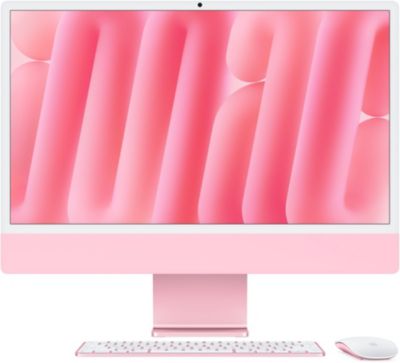
La combinaison idéale : Ordinateur avec imprimante intégrée ou non ?
Lorsqu’il s’agit de choisir un ordinateur avec une imprimante intégrée, plusieurs facteurs entrent en jeu. D’abord, la commodité est sans conteste l’un des principaux atouts. Un appareil tout-en-un signifie que l’utilisateur ne devra pas se soucier de la configuration ou de l’espace supplémentaire nécessaire pour installer une imprimante séparée. Cela peut s’avérer particulièrement avantageux dans des environnements domestiques ou des espaces de travail réduits où chaque centimètre compte.
En revanche, il est essentiel de considérer la performance. Les imprimantes intégrées, souvent dirigées par de petits mécanismes, peuvent ne pas offrir le même niveau de qualité et de vitesse que les modèles autonomes. Cela peut être particulièrement problématique pour des utilisateurs ayant des besoins spécifiques, comme l’impression de photos de haute qualité ou de documents volumineux. Ainsi, si la qualité d’impression est primordiale, il peut être judicieux d’opter pour un système séparé.
En outre, la flexibilité est un autre point à prendre en compte. Un ordinateur avec imprimante intégrée devient rapidement obsolète si l’une ou l’autre de ses composantes cesse de fonctionner. Si l’ordinateur tombe en panne, la seule solution peut être un remplacement complet. Dans le cas d’équipements séparés, il est possible de mettre à jour ou de réparer chaque appareil en fonction de ses besoins spécifiques.
Enfin, le coût doit être évalué. Bien qu’un ordinateur avec imprimante intégrée puisse sembler plus économique à première vue, il peut ne pas offrir le meilleur rapport qualité-prix sur le long terme. Un choix éclairé impliquera de prendre en compte les coûts d’entretien, les cartouches d’encre et les besoins d’impression à long terme. Pour conclure, le choix d’un ordinateur avec imprimante intégrée doit résulter d’une analyse minutieuse des besoins individuels et des contextes d’utilisation afin d’assurer une satisfaction maximale. Parfois, le séparé peut être la meilleure option.


