
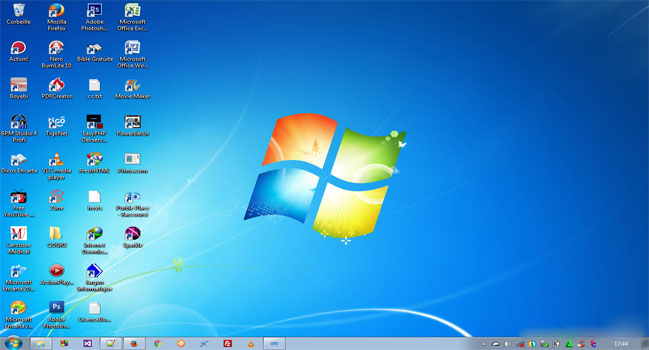
La fonction impression d’écran est devenue un outil nécessaire pour toute personne désireuse de capturer des informations visibles sur son écran d’ordinateur. Qu’il s’agisse de conserver un moment clé d’un film, de signaler un bug ou de partager des documents, maîtriser les méthodes de capture est essentiel. Sous Windows, plusieurs techniques sont à disposition : par exemple, les combinaisons de touches telles que Windows + Maj + S pour un capture sélective, ou Alt + Impr. écran pour capturer une fenêtre spécifique. En outre, des outils comme Greenshot ou l’outil Capture d’écran permettent d’ajouter des annotations avant de partager les images. Ainsi, avec ces méthodes et applications, il est possible de réaliser des captures d’écran de manière rapide et efficace.
« `html
Les outils essentiels pour maîtriser la capture d’écran 📸
À l’ère numérique, savoir faire une capture d’écran est devenu aussi crucial que de savoir écrire. Que vous souhaitiez partager un moment amusant, résoudre un problème technique, ou conserver une image importante, maîtriser cette compétence est essentiel. Découvrons ensemble les meilleures méthodes et outils pour capturer tout ce qui se passe sur votre écran.
Pourquoi faire une capture d’écran ? 🤔
Les raisons pour lesquelles vous pourriez vouloir réaliser une capture d’écran sont innombrables. Voici quelques exemples :
- Remonter un bug : Capturer une erreur dans une application ou un site web pour la signaler.
- Éduquer : Créer des tutoriels visuels pour aider les autres.
- Partager des moments : Envoyer une image d’un moment fun à vos amis sur des plateformes comme WhatsApp.
5 méthodes pour faire une capture d’écran sur PC 💻
Voici les méthodes les plus efficaces pour réaliser des captures d’écran sur Windows :
- Windows + Impr. écran : Capture l’écran entièrement. Vous la trouverez dans le dossier Images > Captures d’écran.
- Windows + Maj + S : Utilisez cet outil pour sélectionner une partie spécifique de votre écran à capturer.
- Alt + Impr. écran : Idéal pour capturer uniquement la fenêtre active.
- Outil Capture d’écran : Un outil intégré qui vous permet de capturer et d’annoter vos captures.
- Greenshot : Un logiciel tiers rapide et efficace qui offre plus de fonctionnalités.
Utiliser Google Lens pour capturer des informations 📚
Si vous utilisez un smartphone, Google Lens permet de capturer non seulement des images, mais aussi de reconnaître et de copier des textes, ce qui est extrêmement utile pour les étudiants et les professionnels.
Capture d’écran sur différents appareils 📱
Que vous possédiez un Mac, un iPad ou un Android, vous avez plusieurs options :
- iPad : Découvrez comment faire une capture d’écran sur votre iPad ici.
- Android : Pour les utilisateurs d’Android, cherchez comment capturer votre écran Huawei facilement en consultant cet article ici.
- Chrome OS : Les utilisateurs de Chromebook peuvent apprendre à capturer leur écran en un clin d’œil en suivant ce lien.
Impression de messages et de captures 🖨️
Parfois, vous voudrez imprimer une capture d’écran ou un message, comme un chat sur WhatsApp. Pour découvrir la meilleure méthode d’impression, n’hésitez pas à lire cet article sur l’impression d’un message WhatsApp, une astuce secrète.
Choisir la bonne imprimante 🖨️
La qualité d’impression que vous souhaitez peut dépendre de l’imprimante que vous possédez. Pour un guide sur les meilleures options d’imprimante, jetez un œil à notre analyse des meilleurs modèles sur le marché dans cet article de UFC Que Choisir.
La Capture d’Écran sur PC : Techniques et Astuces Incontournables
La capture d’écran est devenue un outil indispensable dans le quotidien numérique. Que ce soit à des fins professionnelles ou personnelles, savoir comment capturer l’affichage de son écran est essentiel. Les méthodes pour réaliser cette tâche varient, mais certaines restent plus pratiques et accessibles que d’autres.
Pour les utilisateurs de Windows, plusieurs combinaisons de touches permettent une capture rapide. Par exemple, en utilisant la touche Impr. écran, vous pouvez facilement prendre une photo de l’intégralité de votre écran. Pour capturer uniquement une fenêtre sélectionnée, il suffit d’utiliser Alt + Impr. écran. Ces options facilitent la communication d’informations, particulièrement lors de la résolution de problèmes techniques ou de la création de présentations.
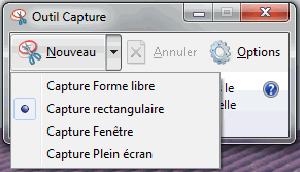
Les outils intégrés, tels que l’outil Capture d’écran, offrent encore plus de fonctionnalités. Non seulement vous pouvez prendre des captures, mais également annoter ces images avec des flèches, du texte et d’autres formes. Cela s’avère utile pour guider les utilisateurs ou fournir des instructions claires. En parvenant à visualiser précisément ce que vous souhaitez transmettre, vous optimisez ainsi vos échanges d’informations.
Les utilisateurs de Mac ont également à leur disposition des raccourcis pratiques, tels que Cmd + Shift + 4, qui leur permettent de sélectionner une zone spécifique de l’écran à capturer. Grâce à ces diverses méthodes, le partage de contenu devient instantané et fluide, particulièrement dans un environnement de travail où la collaboration est fréquente.
En somme, maîtriser les techniques de capture d’écran et savoir les adapter à vos besoins vous permettra d’améliorer votre efficacité et de rendre vos échanges d’informations plus réactifs et pertinents.


