

Imprim écran Android
Dans le monde d’Android, capturer votre écran est devenu une tâche courante et essentielle. Le raccourci ultime pour réaliser cette opération vous permet d’immortaliser en un clin d’œil ce que vous voyez sur votre appareil. Que ce soit pour partager des moments précieux ou sauvegarder des informations, il existe plusieurs méthodes simplifiées, allant des combinaisons de boutons à des gestes techniques, rendant le processus rapide et accessible à tous.
Capturer votre écran : le guide essentiel du screenshot sur Android 📱
Vous êtes souvent en train de naviguer sur votre smartphone Android et vous voulez capturer des images de votre écran ? Vous êtes au bon endroit ! Nous allons explorer ensemble cinq méthodes efficaces pour réaliser une capture d’écran, que vous soyez un utilisateur aguerri ou un novice. Prêt ? C’est parti !
1. Utiliser le raccourci de capture d’écran 🔄
La manière la plus simple de faire une capture d’écran sur de nombreux appareils Android est d’utiliser les boutons physiques. Généralement, il vous suffit d’appuyer simultanément sur le bouton Marche/Arrêt et le bouton Volume bas. Vous entendrez un son indiquant que la capture a réussi, et l’image sera généralement enregistrée dans votre galerie. Certains modèles, comme ceux de Google et Xiaomi, offrent même des options supplémentaires grâce à un bouton caché à l’arrière !
2. Le menu des paramètres rapides ⚙️
Passez votre doigt de haut en bas sur l’écran pour accéder au menu des paramètres rapides. Cherchez l’icône « Capture d’écran » ou « Capture » et appuyez dessus. Attendez que l’écran clignote pour confirmer que votre capture a bien été réalisée. C’est simple et efficace !
3. Balayage avec la main ✋
Pour certains téléphones Samsung, une méthode intuitive est d’utiliser un geste de balayage avec la main. Alignez votre main sur le bord de l’écran, puis effectuez un mouvement horizontal d’un bord à l’autre. C’est rapide et très pratique lorsque vos mains sont pleines !
4. Les raccourcis clavier ⌨️
Pour ceux qui aiment travailler rapidement, sachez que certains appareils Android proposent des raccourcis clavier. Par exemple, sur certains modèles, appuyer simultanément sur le bouton d’accueil et le bouton d’alimentation permet de réaliser une capture d’écran. Une méthode à essayer absolument !
5. Applications dédiées et avancées 📲
Il existe également des applications tierces telles que ShareX, qui offrent des fonctionnalités avancées pour la capture d’écran, notamment la possibilité de choisir une zone spécifique de l’écran à capturer. Cela peut être particulièrement utile pour les utilisateurs qui souhaitent capturer des informations précises sans encombrement.
Astuces supplémentaires pour vos captures d’écran 💡
- Pour sauvegarder vos captures d’écran facilement, pensez à organiser vos images dans des dossiers.
- Utilisez des éditeurs d’images pour annoter ou redimensionner vos captures avant de les partager.
- Explorez les options offertes par votre appareil, car certaines marques, comme Huawei, offrent des formats uniques pour la capture d’écran. Découvrez comment capturer votre écran comme un pro avec ce lien : Capturez votre écran comme un pro.
Vous souhaitez en savoir plus sur les options d’impression des captures d’écran ? Consultez notre article sur la manière de imprimer facilement vos images. N’hésitez pas également à apprendre comment imprimer des messages WhatsApp, comme mentionné dans notre article secret : Imprimez vos messages WhatsApp.
En maîtrisant ces méthodes de capture d’écran, vous serez prêt à documenter vos découvertes et à partager vos moments préférés en un clin d’œil. Alors, qu’attendez-vous pour essayer ces techniques ? 📸
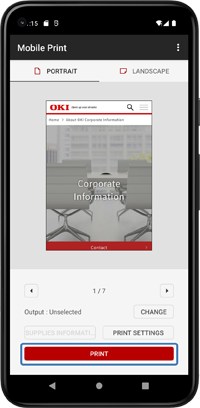
La capture d’écran sur Android : Simplifiez votre expérience
La fonctionnalité d’imprim écran sur les appareils Android est essentielle pour quiconque souhaite partager des moments marquants, conserver des informations importantes ou simplement montrer un contenu intéressant. Grâce aux différentes méthodes disponibles, il est désormais possible de réaliser des captures d’écran rapidement et efficacement.
Tout d’abord, il est crucial de connaître les raccourcis de capture d’écran. Pour la plupart des smartphones Android, la combinaison classique consiste à appuyer simultanément sur le bouton d’alimentation et le bouton de réduction du volume. Une fois cette combinaison réalisée, l’écran clignote, confirmant que la capture a été effectuée avec succès. Les utilisateurs de smartphones Samsung peuvent également profiter de méthodes alternatives, comme le balayage de l’écran à l’aide de la main ou l’utilisation du S Pen, qui révèle bien plus de fonctionnalités pratiques.
En outre, des modèles spécifiques, tels que ceux de Google ou de Xiaomi, peuvent offrir des options innovantes comme un bouton caché à l’arrière du téléphone pour une expérience utilisateur encore plus fluide. Cela montre que chaque marque d’Android a sa propre approche en matière de capture d’écran, ce qui donne aux utilisateurs un éventail de choix selon leurs préférences.
De plus, il existe des applications tierces qui permettent non seulement de capturer l’écran, mais aussi d’enregistrer des vidéos. Ces outils peuvent être particulièrement utiles pour des tutoriels ou des démos de jeux. En explorant ces fonctionnalités, chaque utilisateur pourra tirer le meilleur parti de la puissance de son appareil Android.
Finalement, il convient de souligner que maîtriser ces techniques de capture d’écran enrichira considérablement l’expérience utilisateur. Que ce soit pour un besoin professionnel ou personnel, la capture d’écran s’impose comme un outil indispensable. Prenez le temps d’explorer ces options pour devenir un expert dans l’art de la capture sur Android.


