
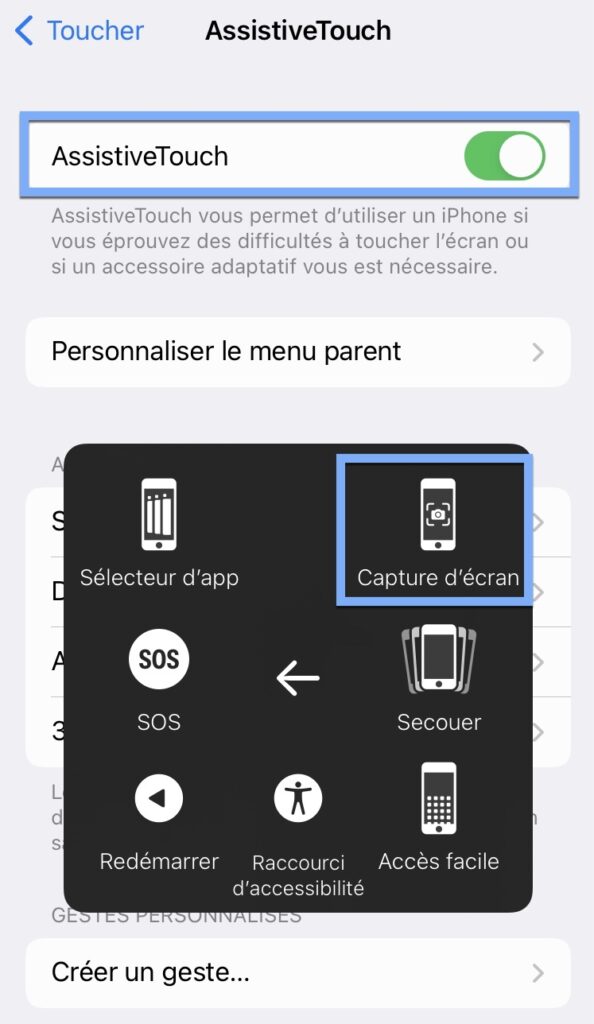
Lorsqu’il s’agit de capturer des moments précieux sur votre iPad, connaître le raccourci magique pour effectuer une capture d’écran est essentiel. Pour les modèles d’iPad récents, il suffit d’appuyer simultanément sur le bouton supérieur et l’un des boutons de volume. Pour les utilisateurs d’Apple Pencil, un simple glissement à partir d’un des angles inférieurs de l’écran permet également de réaliser cette opération. Une fois la capture effectuée, une vignette apparaîtra temporairement, facilitant ainsi l’accès à l’image capturée. Maîtriser cette fonction peut grandement améliorer votre expérience utilisateur sur l’iPad.
Devenez un pro des captures d’écran sur iPad 📱
Savoir réaliser une capture d’écran sur votre iPad est devenu une nécessité pour beaucoup d’entre nous. Que ce soit pour immortaliser un moment fort ou pour partager des informations clés, maîtriser cette fonctionnalité peut faire toute la différence.
La méthode simple pour capturer votre écran
Pour effectuer une capture d’écran, il vous suffit d’appuyer simultanément sur le bouton d’accueil et le bouton de veille. Si votre iPad est un modèle sans bouton d’accueil, appuyez en même temps sur le bouton supérieur et l’un des boutons de volume. Vous entendrez un son de déclenchement, et une vignette apparaîtra en bas à gauche de votre écran. ✨
Utilisez votre Apple Pencil ! ✏️
Si vous êtes l’heureux possesseur d’un Apple Pencil, sachez qu’il existe une méthode encore plus élégante. Glissez le Pencil à partir d’un des coins inférieurs de l’écran pour capturer facilement une image. Ne serait-ce pas génial d’impressionner vos amis avec cette technique ?
Optimisez votre expérience avec des raccourcis clavier
Pour ceux qui possèdent un Magic Keyboard, il existe des raccourcis pratiques pour naviguer rapidement sur votre iPad. Utilisez Command + Shift + 4 pour faire une capture sélectionnée à l’écran. Cela vous permet de capturer uniquement la partie qui vous intéresse. 🖱️
Ne manquez pas l’option défilement
Les captures d’écran ne se limitent pas à ce qui apparaît sur votre écran. Pour ceux qui souhaitent capturer des pages web entières ou de longs documents, il existe des options d’enregistrement de défilement. En appuyant sur le menu qui apparaît après une capture, vous pourrez choisir l’option « page complète ». Pratique, non ?
Impression facile : le raccourci qui change tout
Une fois que vous avez effectué votre capture d’écran, vous pouvez facilement l’imprimer. Pour ce faire, utilisez le célèbre raccourci Ctrl + P (ou Fn + P sur les claviers Azerty). N’oubliez pas de sélectionnez votre imprimante par défaut pour simplifier le processus. 📄
Partagez, imprimez et profitez !
Il est temps de montrer vos talents de capture d’écran. Une fois que vous avez votre image, le monde est à vos pieds. Que vous souhaitiez l’imprimer pour un projet ou pour enregistrer un moment précieux, chaque capture est un pas vers le partage de vos expériences. Pour des astuces supplémentaires, découvrez comment imprimer des messages WhatsApp facilement.
Avec cette maîtrise des captures d’écran sur iPad, vous serez paré pour toutes les situations. Bonnes captures à tous ! 🎉
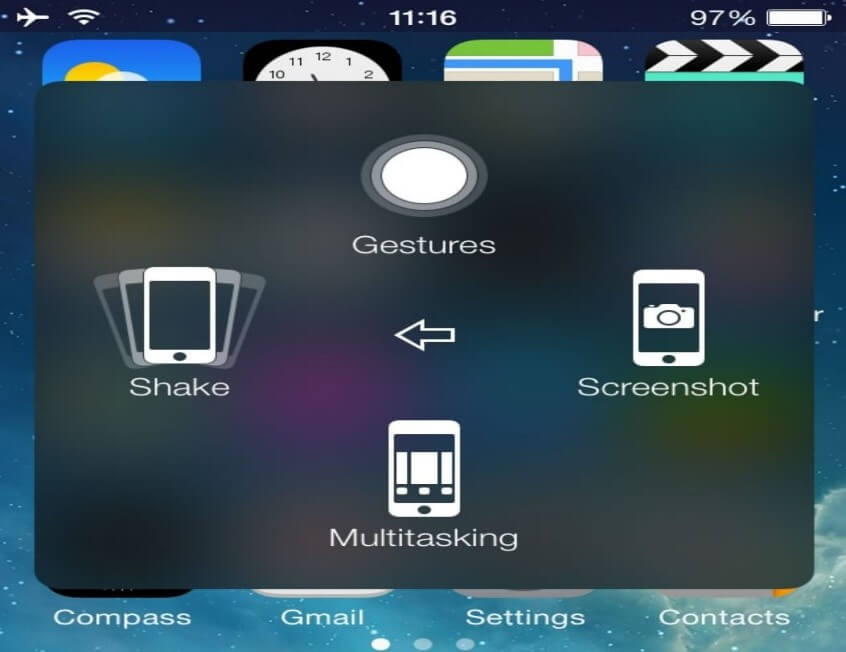
Maîtrisez la capture d’écran sur votre iPad : Un outil indispensable
La fonctionnalité Imprim écran sur un iPad est un véritable atout pour capturer et partager des informations visuelles rapidement et efficacement. Que ce soit pour sauvegarder une conversation, immortaliser une image ou collecter des informations importantes sur une page web, savoir comment utiliser ce raccourci peut transformer votre expérience numérique.
Pour ceux qui se demandent comment réaliser cette action, il suffit d’appuyer simultanément sur le bouton supérieur et l’un des boutons de volume, ce qui déclenche instantanément la capture d’écran. Cette méthode intuitive rend l’enregistrement d’informations à la volée incroyablement simple, même pour les utilisateurs novices. Une petite vignette apparaît dans le coin inférieur gauche de l’écran, vous permettant de visualiser et d’éditer votre capture si besoin.
Pour les possesseurs d’un iPad avec Apple Pencil, une autre méthode consiste à glisser votre stylet depuis un des angles inférieurs de l’écran, ajoutant une touche supplémentaire à votre manière de capturer du contenu. Cela montre à quel point le design et l’ergonomie d’Apple permettent une manipulation fluide et naturelle.
De plus, partager ces captures devient une tâche simplifiée, que ce soit par mail ou via les réseaux sociaux. En ayant une méthode efficace à votre disposition, vous pouvez non seulement gagner du temps, mais également enrichir vos conversations avec des éléments visuels pertinents.
En somme, la fonction Imprim écran sur votre iPad est bien plus qu’une simple commodité; c’est un outil polyvalent qui s’intègre parfaitement dans votre quotidien numérique, facilitant la communication et la gestion de l’information. Maîtriser ce raccourci représente donc un avantage non négligeable pour tous les utilisateurs d’iPad.


